



第1話 ありふれた日常4
使用したAI
その他
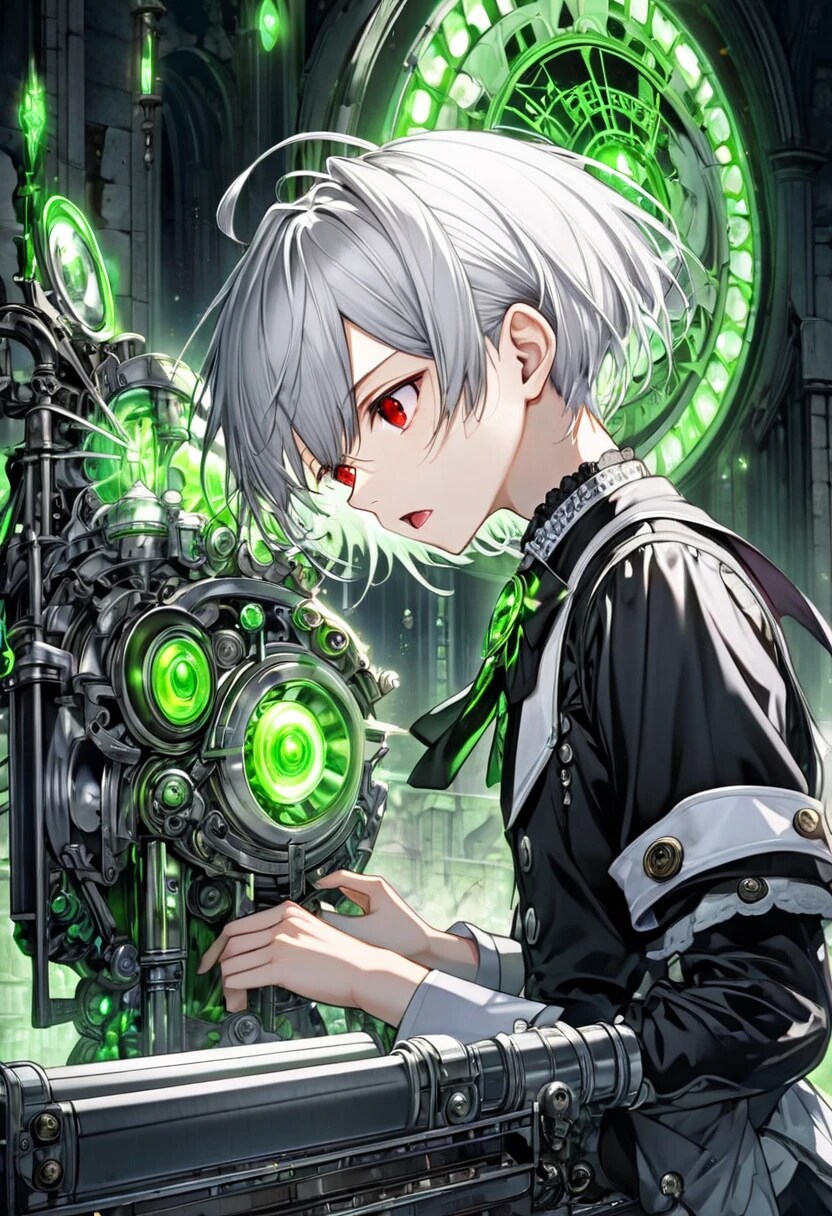
ラーヴィの任務は特殊だ。
普段の執事の業務もだが、重要な任務がある。それは・・・
『害魔獣の駆逐』である。
オペレーター「あ、ラーヴィさん。おはようございます♪」
害魔獣対策室と書かれた部屋に入ったラーヴィ。
部屋には何やら金属の箱、そして箱と箱を繋ぐ線がいくつもあり、オペレーターの女性は光る板を操作しながら薄い画面に映る文字情報を確認していた。
ラーヴィ「おはようございます、今日の現場はどこですか?」
オペレーター「香椎と宗像、それから篠栗ですね」
ラーヴィ「承知した。すぐ伺おう。緊急レベルは?」
オペレーター「今のところ特にありません。それぞれ派遣した軍の編隊と地元の自警団で抑えられてます」
カタカタと、音を鳴らしながら板を操作するオペレーター。
香椎、は比較的博多から近い位置にあるのだが・・・最遠は宗像、次点は篠栗となる。
ラーヴィ「宗像は陸路があるから大丈夫だろう。しかし篠栗は陸路が使えない。上空から篠栗に入り、宗像、香椎の順に回ろう」
オペレーター「助かります♪早速向かってください」
ラーヴィ「ミントは今日何処に?」
オペレーター「ミントさんは、小倉に向かっています」
会話から、今朝会ったメイドのミントも、任務に参戦しているようだ。
ラーヴィ「わかった。では、行ってきます」
害魔獣対策室から出ていくラーヴィを微笑みながらオペレーターは見送った。
壱萬五千年後とはいえ、各地名はそのまま継続されていた。
九州はそれぞれ最北の福岡国。隣国の西に佐賀国、佐賀の先に長崎国、南西に熊本国。
南東に大分国、宮崎国、そして最南は鹿児島国といった具合に、それぞれの国王が統治している。
そして、九州はこの7カ国で同盟協定を結んでいる。
現代の本州方面では、山口国までは友好協定と領土不侵略協定を結んでおり、お互いに
『仲良くしようね♪だから貿易OK、攻撃NGだよ?』
的なフランクなお付き合いをしている。
また、関門海峡を挟む海域の防衛協定も結んでおり、有事の際はお互いの軍を率いて、両国を防衛する協定も結んでいる。
豊後水道を跨ぐ、四国についても、同様の協定を結んでおり、その担当は大分国と宮崎国が協力して、四国とお付き合いをしている次第だ。
お話は逸れてしまいましたが、『害魔獣』とはなにか。
このことについてはまだ研究中であり、詳細は不明。
判る事は、定期的に各地で瘴気溜りが発生し、その瘴気を浴びてしまった獣や魔物は人々に害をなす邪悪かつ凶暴な害魔獣に変貌させてしまう。
それら害魔獣が住民に被害を加える前に、駆逐することが、魔王軍の役目であり、ラーヴィは何故か任務として軍に参加しているようだ。
管理された瘴気発生地は害魔獣の出現は察知できるとは言え、基本神出鬼没な為、現場に急行できるように準備された移動手段は・・・
ワイバーンA『遅かよ~ラー君、早く後ろに乗ってねぇ~♪』
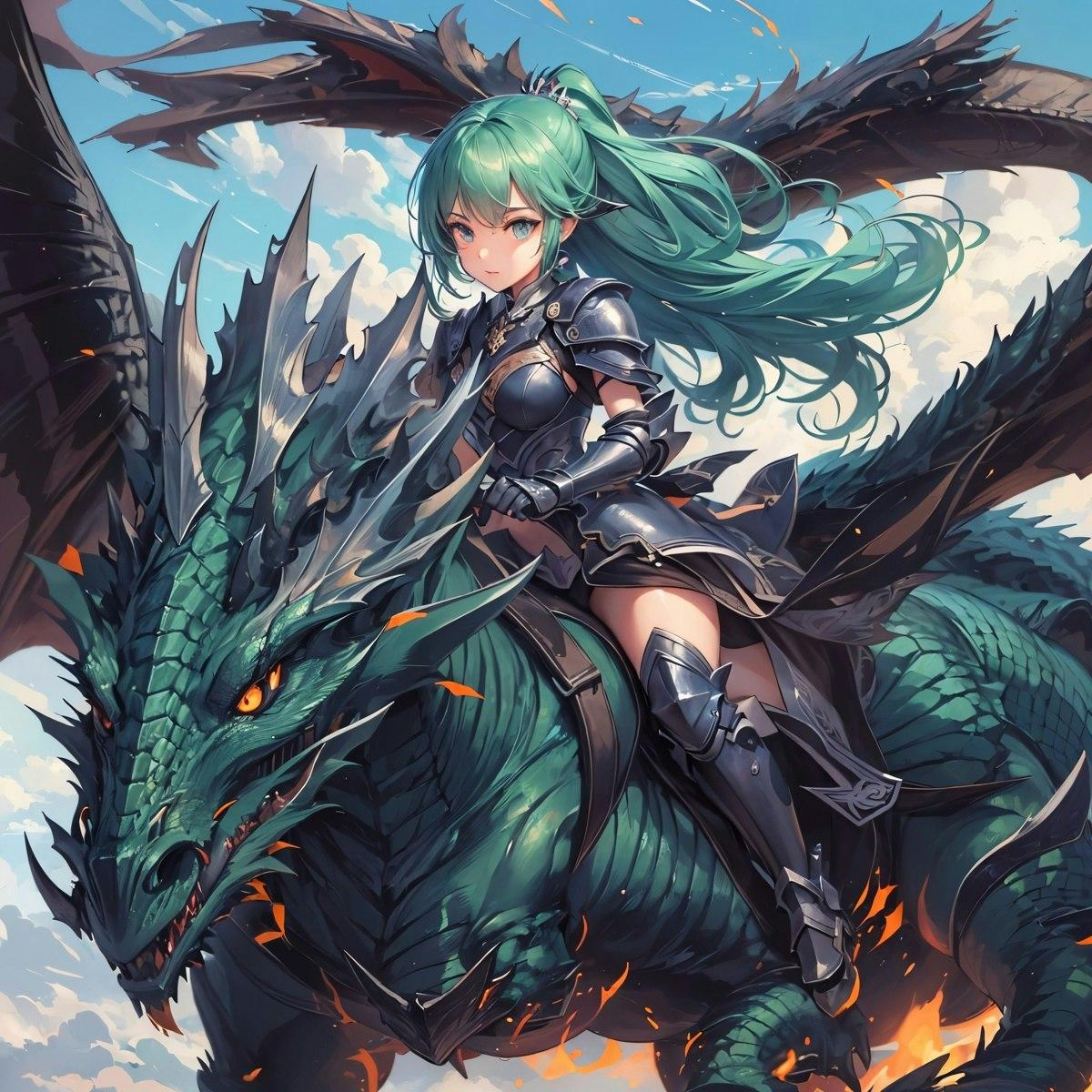
飛竜や、グリフォン等の有翼の魔物である。
ラーヴィ「すまない、トオリモン。今日も宜しく」
この飛竜はトオリモンと名付けられているらしい・・・(怒られないかな?)
トオリモン『しっかりつかまってねぇ~♪篠栗ならここから10分で着くからぁ♪」
ラーヴィ「頼む。お礼は何が良いかな?」
トオリモン『ん~、じゃぁ、うろこのケアおねがい~♪ラーヴィのケアすごくイイから♡』
ラーヴィ「承知した。では!」
ラーヴィがトオリモンの鞍に跨り、手綱をしっかり握ったところで、トオリモンは一気に飛空する。
トオリモン『とばすよ~~♪』
博多の上空から東の篠栗に向かって、猛スピードで飛翔する。
篠栗へ向かうまでの光景は、超古代の名残が感じられる遺跡群が立ち並び、崩れ落ちた外壁には草等の緑が生い茂っている。
破壊されたハイウェイや道路は、車での通行は不可能であり、荒廃とした風景が広がっている。
10分ほど飛空していると、外壁に囲まれた緑豊かな人里が見えだした。
トオリモン『篠栗に着いたね♪害魔獣の出現場所はもう少し東の礼園堂遺跡だっけ?』
ラーヴィ「ああ、確か八木山の手前の洞窟が瘴気発生箇所らしい」
2分ほどすれば異質な空気を放つ箇所に気づく両名。そしてそこで戦闘が繰り広げられていた。
派遣された編隊と地元の自警団だろうか?
一際大きい害魔獣を相手に退いている光景が眼下に映っている。
トオリモン『やってるねぇ♪あの魔獣はグランベヒーモスかな?大きな猪辺りが育っちゃったんだねぇ』
ラーヴィ「トオリモン、僕は此処で降りる。編隊と自警団のフォロー頼む」
トオリモン『まっかせて♪がんばりーよ♪』
その会話の後、ラーヴィはトオリモンの背中から飛び降り、魔獣に向かって滑空していく。
第1話 ありふれた日常5に続く
普段の執事の業務もだが、重要な任務がある。それは・・・
『害魔獣の駆逐』である。
オペレーター「あ、ラーヴィさん。おはようございます♪」
害魔獣対策室と書かれた部屋に入ったラーヴィ。
部屋には何やら金属の箱、そして箱と箱を繋ぐ線がいくつもあり、オペレーターの女性は光る板を操作しながら薄い画面に映る文字情報を確認していた。
ラーヴィ「おはようございます、今日の現場はどこですか?」
オペレーター「香椎と宗像、それから篠栗ですね」
ラーヴィ「承知した。すぐ伺おう。緊急レベルは?」
オペレーター「今のところ特にありません。それぞれ派遣した軍の編隊と地元の自警団で抑えられてます」
カタカタと、音を鳴らしながら板を操作するオペレーター。
香椎、は比較的博多から近い位置にあるのだが・・・最遠は宗像、次点は篠栗となる。
ラーヴィ「宗像は陸路があるから大丈夫だろう。しかし篠栗は陸路が使えない。上空から篠栗に入り、宗像、香椎の順に回ろう」
オペレーター「助かります♪早速向かってください」
ラーヴィ「ミントは今日何処に?」
オペレーター「ミントさんは、小倉に向かっています」
会話から、今朝会ったメイドのミントも、任務に参戦しているようだ。
ラーヴィ「わかった。では、行ってきます」
害魔獣対策室から出ていくラーヴィを微笑みながらオペレーターは見送った。
壱萬五千年後とはいえ、各地名はそのまま継続されていた。
九州はそれぞれ最北の福岡国。隣国の西に佐賀国、佐賀の先に長崎国、南西に熊本国。
南東に大分国、宮崎国、そして最南は鹿児島国といった具合に、それぞれの国王が統治している。
そして、九州はこの7カ国で同盟協定を結んでいる。
現代の本州方面では、山口国までは友好協定と領土不侵略協定を結んでおり、お互いに
『仲良くしようね♪だから貿易OK、攻撃NGだよ?』
的なフランクなお付き合いをしている。
また、関門海峡を挟む海域の防衛協定も結んでおり、有事の際はお互いの軍を率いて、両国を防衛する協定も結んでいる。
豊後水道を跨ぐ、四国についても、同様の協定を結んでおり、その担当は大分国と宮崎国が協力して、四国とお付き合いをしている次第だ。
お話は逸れてしまいましたが、『害魔獣』とはなにか。
このことについてはまだ研究中であり、詳細は不明。
判る事は、定期的に各地で瘴気溜りが発生し、その瘴気を浴びてしまった獣や魔物は人々に害をなす邪悪かつ凶暴な害魔獣に変貌させてしまう。
それら害魔獣が住民に被害を加える前に、駆逐することが、魔王軍の役目であり、ラーヴィは何故か任務として軍に参加しているようだ。
管理された瘴気発生地は害魔獣の出現は察知できるとは言え、基本神出鬼没な為、現場に急行できるように準備された移動手段は・・・
ワイバーンA『遅かよ~ラー君、早く後ろに乗ってねぇ~♪』
飛竜や、グリフォン等の有翼の魔物である。
ラーヴィ「すまない、トオリモン。今日も宜しく」
この飛竜はトオリモンと名付けられているらしい・・・(怒られないかな?)
トオリモン『しっかりつかまってねぇ~♪篠栗ならここから10分で着くからぁ♪」
ラーヴィ「頼む。お礼は何が良いかな?」
トオリモン『ん~、じゃぁ、うろこのケアおねがい~♪ラーヴィのケアすごくイイから♡』
ラーヴィ「承知した。では!」
ラーヴィがトオリモンの鞍に跨り、手綱をしっかり握ったところで、トオリモンは一気に飛空する。
トオリモン『とばすよ~~♪』
博多の上空から東の篠栗に向かって、猛スピードで飛翔する。
篠栗へ向かうまでの光景は、超古代の名残が感じられる遺跡群が立ち並び、崩れ落ちた外壁には草等の緑が生い茂っている。
破壊されたハイウェイや道路は、車での通行は不可能であり、荒廃とした風景が広がっている。
10分ほど飛空していると、外壁に囲まれた緑豊かな人里が見えだした。
トオリモン『篠栗に着いたね♪害魔獣の出現場所はもう少し東の礼園堂遺跡だっけ?』
ラーヴィ「ああ、確か八木山の手前の洞窟が瘴気発生箇所らしい」
2分ほどすれば異質な空気を放つ箇所に気づく両名。そしてそこで戦闘が繰り広げられていた。
派遣された編隊と地元の自警団だろうか?
一際大きい害魔獣を相手に退いている光景が眼下に映っている。
トオリモン『やってるねぇ♪あの魔獣はグランベヒーモスかな?大きな猪辺りが育っちゃったんだねぇ』
ラーヴィ「トオリモン、僕は此処で降りる。編隊と自警団のフォロー頼む」
トオリモン『まっかせて♪がんばりーよ♪』
その会話の後、ラーヴィはトオリモンの背中から飛び降り、魔獣に向かって滑空していく。
第1話 ありふれた日常5に続く
呪文
入力なし