





ログインする ユーザー登録する
投稿企画「#APRICOT」開催中!特設ページへ ▶

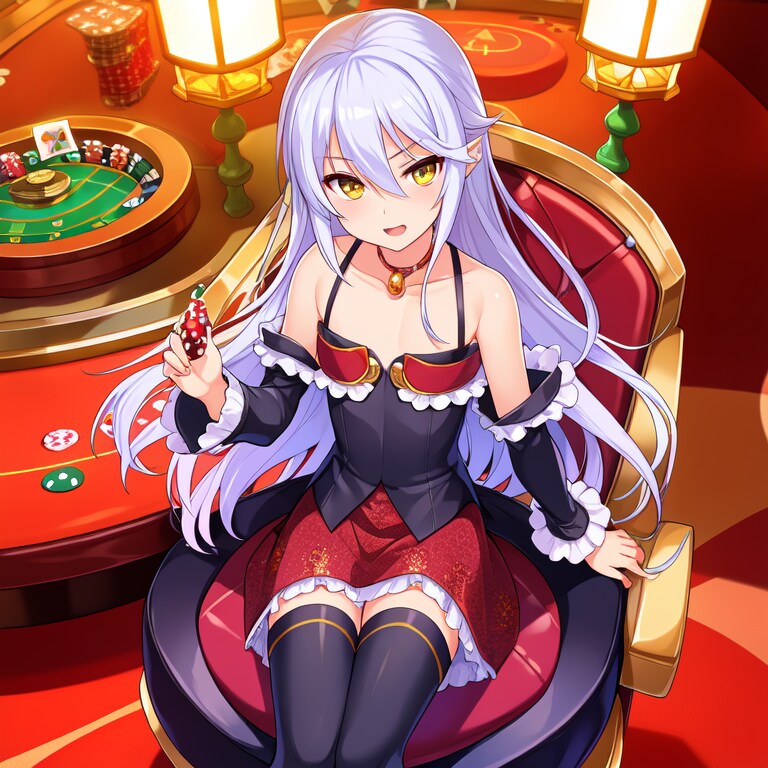
リィサ・シルバー

使用したAI Custom Model
ホームページ用に生成したイラスト
https://wing-sky-nine.com/lisa_silver/

名前: リィサ・シルバー
性別: 男の娘
所属: 無所属
年齢: 不明(推定年齢20歳)
誕生日: 11月13日(真偽は不明)
職業: 旅人?
趣味: ギャンブル、コスプレ
特技: サバイバル、人脈作り、洞察力
好きなもの: 自由、男の娘たち
嫌いなもの: 制約、金銭のやりくり、野宿

世界を渡り歩く自由奔放な旅人。
その目的は世界中の美しい男の娘たちと出会うことで、彼らと関係を築くことを楽しむ出会い厨。しかし、実際には男の娘探し以外にも旅の目的があるようだが……
彼は大陸を中心に国々を巡り、新たな人脈を築いていくことを得意としている。洞察力に優れており、訪れた国の内情や人々の本音を瞬時に見抜くことができる。また、彼はその国の衣装に大変興味があり、行く先々でその国の衣装のコスプレをすることが好き。
ギャンブルに対しては強い魅力を感じており、マキニカなどギャンブルの本場の国によく訪れる。ただし、金銭のやりくりや野宿には苦労している。
リィサ・シルバーの冒険心と自由な精神は、彼を多くの面白い出来事や困難な状況に導くだろう。男の娘探し以外の旅の目的や彼の過去には謎だらけであり、いつかその謎が明かされる日が来るのだろうか。

呪文

入力なし

ツバサ天九@AI男の娘生成さんの他の作品

ツバサ天九@AI男の娘生成さんの他の作品

すべてを見る

おすすめ

メンバーシップ

花庭の魔女見習い
13

花庭の魔女見習い

580コイン/月以上支援すると見ることができます

狐巫女姉妹
2

狐巫女姉妹

100コイン/月以上支援すると見ることができます

猫🐈とおだんごちゃん🍡✨169~175
7

猫🐈とおだんごちゃん🍡✨169~175

100コイン/月以上支援すると見ることができます

草原少女113~119
7

草原少女113~119

100コイン/月以上支援すると見ることができます

湖畔の水精霊
13

湖畔の水精霊

580コイン/月以上支援すると見ることができます

2026.6.23
14

2026.6.23

100コイン/月以上支援すると見ることができます

ComfyUIのサブグラフでノードを整理しよう
21

ComfyUIのサブグラフでノードを整理しよう

全体公開

前回↓までで、Detalerを組み込み込んだ(画像1)事で、ノードが増えて煩雑になりました。 https://membership.chichi-pui.com/posts/images/a23135f8-68c4-42e0-93b5-8ca579eba927/ 合わせて、seedとsampler・schedulerを外出しにしたため、接続する線が増えてしまいました。 そこで今回は、サブグラフ機能を使ってノードと接続線を整理します。 ※サブグラフ機能とは、複数のノードを纏めてしてしまう機能です。  纏める事で元のフローが簡潔になり、見やすく整理もできます。  また、纏めたノードはコピーペーストが可能で、別のフローに流用し易くなります。 1.先にseedとsampler・schedulerの線を簡単に整理します。   RerouteノードでKSampler、FaceDetailer、Detalerへの接続を芋づる式に繋げておきます(画像2)。 2.纏めるノードを選択して、任意のノードを右クリックします。   表示されたコンテキストメニューから「サブグラフに変換」をクリックします。   もしくはノード選択後、選択メニュー(ノードを選択した際に上に表示されるメニュー)から、「選択範囲をサブグラフに変換(四隅から矢印が内に向かっている)」アイコンをクリックします。(画像3)。 3.選択した複数のノードが一つのノードに纏まります(画像4)。   ※ここのままでも使えなくは無いですが、見栄えが悪いですし接続線が整理できませんので、サブグラフの内容を編集します。 4.サブグラフ化されたノードをダブルクリックするか、タイトル右にある編集(四角に斜めの矢印の付いた)アイコンをクリックすると、サブグラフの編集モードになります(画像5)   ※元のフローに戻る時は、キャンパス左上の「グラフ」の左側にある「戻る(曲がった矢印)」アイコンをクリックするか、「Esc」キーを押して下さい(画僧6)。 5.入力・出力の端子を編集します(画像7~11)。   入力・出力の端子の順番は合わせる様にして下さい(並び順はお好みで)。   端子を右クリックするとメニューが出ます(画像7)。   ・Disconnect Links・接続を外す   ・Rename Slot:端子の名前変更(ダブルクリックでも可)(画像9)   ・Remove Slot:端子を削除    ※各端子は、接続していた線のデータ形式が保存されています。     元のデータ形式と異なるデータ線は接続できませんので、一度削除してから繋ぎ直して下さい。   端子の編集が終わると、画像12の様になります。   ※入力端子から出力端子へ直接繋ぐ事は出来ません、何らかのノード(Rerouteなど)を経由して下さい。 6.次に設定項目(良く変更する可能性のある項目)を選んで、表に表示させる設定をします(画像13)。   ※Detailerなら、モデル、steps、cfg、denoiseなど   設定項目を右クリックして表示されるコンテキストメニューから「ウィジットを昇格」をクリックします。   全て設定し終わったら、編集モードを抜けてフローに戻ります。   端子名と設定項目が表示されたノードが出来上がります(画像14)。 7.他にサブグラフ化したノードを全て同様に行います(画像15)。   必要な接続も全て行って下さい。 8.このままでも使えますが、画像生成中のプレビューが表示されないので、表示されるようにします。   そのためには一度生成を行い、ノード上にプレビューが表示されている状態にします(画像16)。   ※サブグラフ機能が搭載された当初は、何もしなくても表示されていましたが、アップデートで表示されなくなりました💦 9.サブグラフの編集状態にします。   ノードのプレビューを右クリックして表示されるコンテキストメニューから「ウィジットを昇格」をクリックします(画像17)。 10.全てのサブグラフで設定が終われば、サブグラフ化と線の整理は完了です(画像18)。    ノードの位置やサイズを調整して使いやすくしましょう。 入力・出力の端子の順番を合わせた事で接続線が綺麗に揃っています。 サブグラフのノードは普通のノード同様、コピーペーストで増やす事が出来ます。 増やしたDetailerは検出モデルを変更する事で、違う部位のDetailerになります。 接続線も揃った状態なので、簡単に増設可能です(画像19)。 サブグラフは便利な機能ですので、色々触って研究してみてください。 -------------------------------------------------------------------------------------------------------- おまけ1 設定項目の表示順番を変更したい場合。 ※ウィジット項目は昇格を行った順に表示されますが、後から順番を変更する事もできます。 ・サブグラフのノードを右クリックして表示されるコンテキストメニューから「サブグラフウィジットを編集」をクリックします(画像20)。 ・キャンパスの左側にウィジットの一覧が表示されます(画像21)。 ・順番を変更したい項目の左端の(点が6個並んだ)アイコンをドラッグして上下に移動できます。  目的の位置でマウスのボタンを離して下さい。  ※この画面を開くと、サブグラフのノードのサイズが小さくなりますw -------------------------------------------------------------------------------------------------------- おまけ2 右クリックしても「ウィジットの昇格」が表示されない項目欄を表示したい場合。 2通りあります。 1.入力欄をサブグラフの入力端子と繋ぎます。   ※入力端子と接続した入力欄は表示されるようになります。    なお、前のノードからの入力は必要だが表示させたくない場合は、Rerouteノード経由で接続します。    上の作業でseed、sampler、schedulerの入力欄が表示されないのはこの為。 2.「サブグラフウィジットを編集」画面から、目的の項目左端の「表示(目に斜め線が入った)」アイコンをクリックして表示状態にします。   入力端子が無い又は、入力させたくない場合などに使います。   ※表示されていない項目は「非表示/ネストされたパラメータ」にあります。    表示状態にした項目は「ノード上で表示」に移動されます。 -------------------------------------------------------------------------------------------------------- おまけ3 設定項目の表示名を変更したい場合。 複数のノードを使うと設定項目名が同じ場合が出てきます。 両方表示させる場合、同じ名前では区別が付きません。 その場合は、設定項目を右クリックして表示されるコンテキストメニューから「ウィジット名を変更」で変更可能です(画像12)。

ECHIDNAリアル感強め女子プロレスラー
4

ECHIDNAリアル感強め女子プロレスラー

100コイン/月以上支援すると見ることができます

コレクション

すべて見る

Custom Modelのイラスト

すべてを見る

トレンド

すべてを見る

ユーザー主催投稿企画

すべてを見る

新着イラスト

すべてを見る