
5月11日はルクセンブルクの独立日
使用したAI
ChatGPT
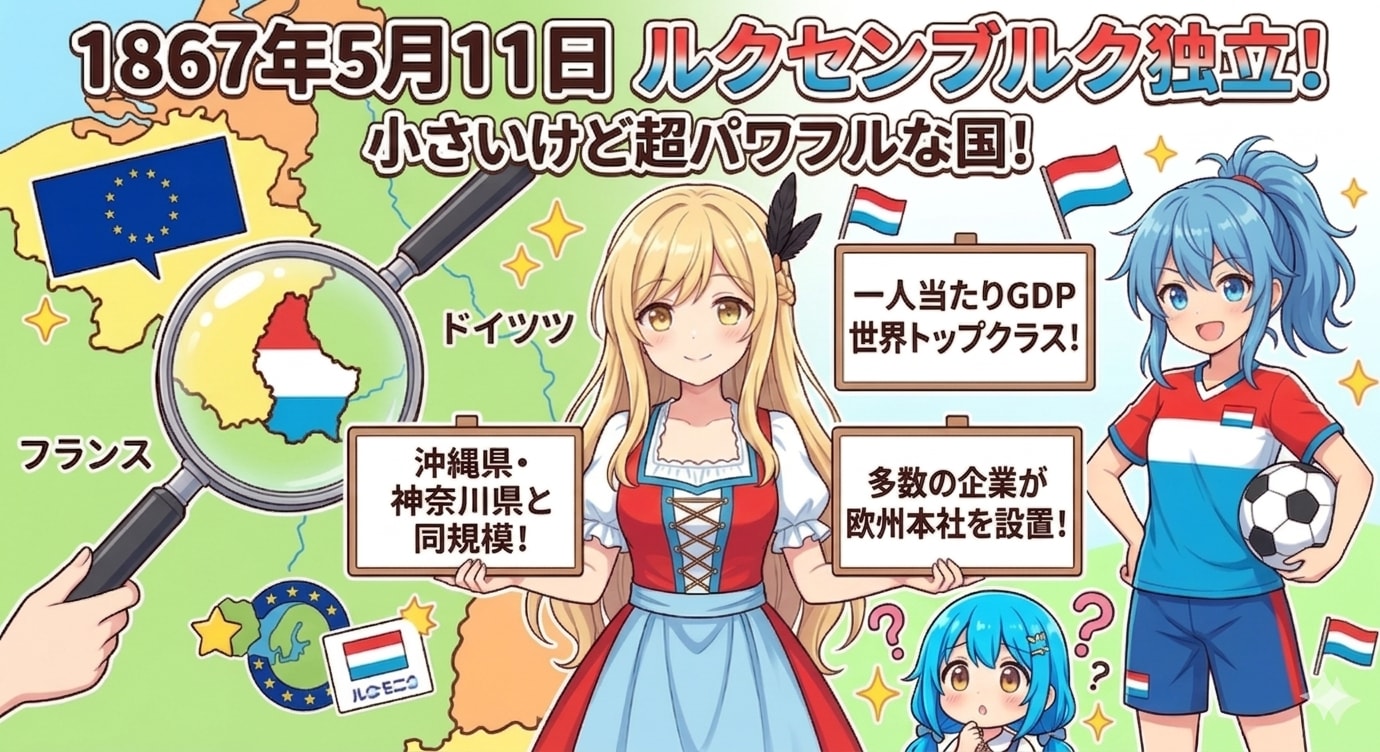
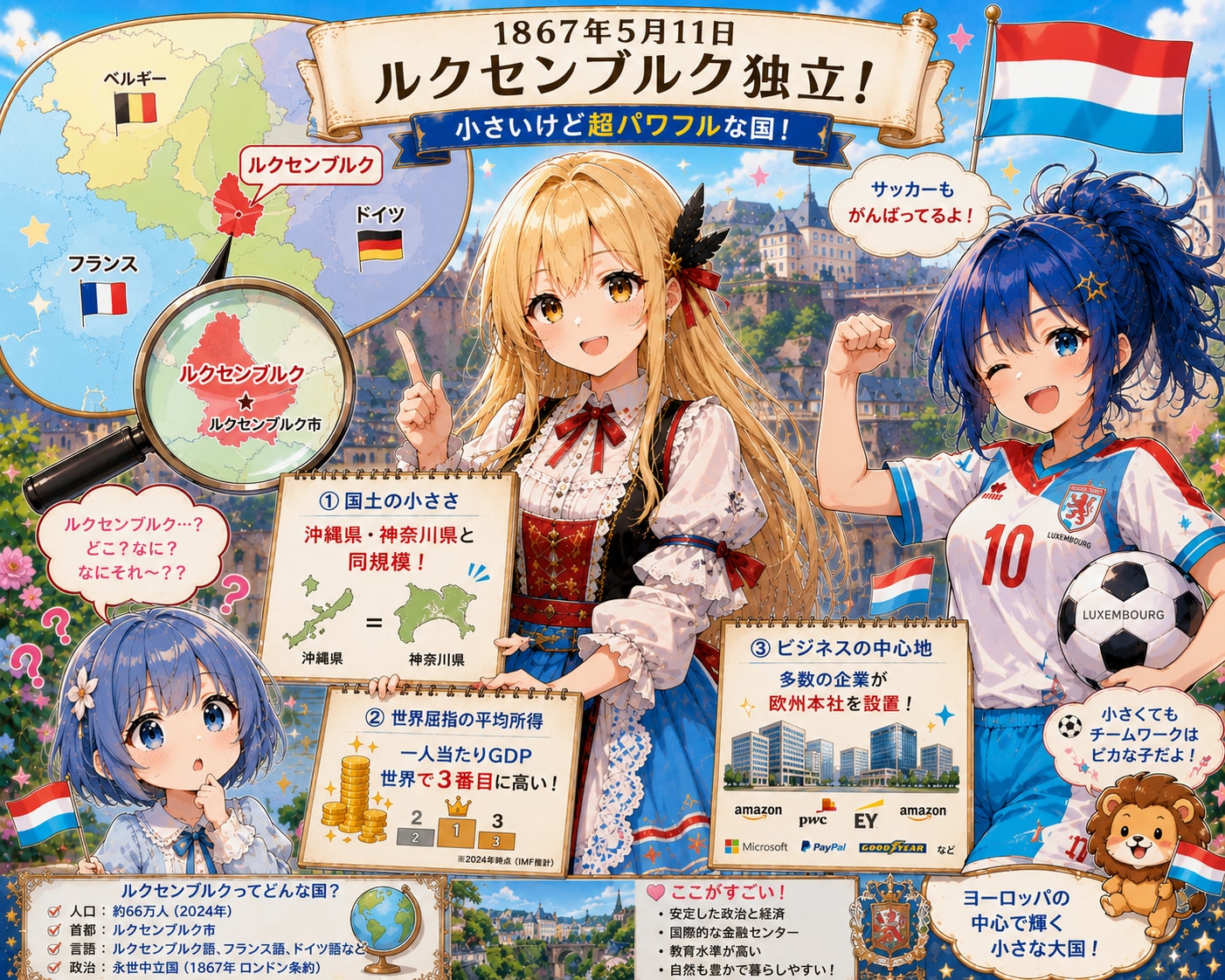
ルクセンブルク、と言っても多くの方はピンと来ないかと思われます。
何しろ国土面積は神奈川県や沖縄県と同程度、人口は60万人。
ドイツとフランスとベルギーの国境に挟まれた小国家です。
(欧州にはもっと小さい国家が数か国ありますが)
かつてルクセンブルクは小さい伯爵領ながら神聖ローマ皇帝を輩出する名士でした。
しかし王族が断絶したのちは周辺国に併合され、辺境国の宿命として領土を何度も分割されてしまいます。
1815年にはウィーン会議でルクセンブルク大公国として成立しましたが、ドイツ連邦の一部かつオランダ国王を大公とする保護国のような扱いでした。
1830年のベルギー独立革命の際には首都ルクセンブルク以外の領土が統治下へと置かれ、1831年のロンドン会議によって領土の西半分がベルギー、残りの領土はオランダへと分割。
文字通りルクセンブルクは首都だけの国になってしまいます。
そして1867年5月11日、ロンドン条約によってプロイセンとフランスの緩衝国とする目的で永世中立国として認められ、晴れてルクセンブルクは独立国家として歩むことになりました。
なお永世中立はNATO加盟に伴い放棄しています。
やはり世の中は力で動いている……。
国土こそ小さいルクセンブルクですが、その経済力は世界屈指のものを持っています。
平均所得は平均的なヨーロッパ人の2.5倍。
ルクセンブルクの購買力水準は日本の約113%。
一人当たりの国内総生産はリヒテンシュタインとモナコの2か国に次いで世界第3位。
グローバル競争力指数は137カ国中、19位です!(2017年)
これらの高い経済指数はタックス・ヘイヴンであるルクセンブルクにメリットを見出した各国企業が積極的に進出していることが背景にあげられます。
特にインターネット関連企業の誘致が盛んで、スカイプやeBay、Appleなど多くのIT企業が欧州本社をルクセンブルクに定めています。
実は日本企業だと楽天が欧州本社を置いていたり。
そんなルクセンブルクの悩みは、何よりも国土の小ささ。
観光にしても通勤にしても国境を越えて簡単に中心部に到達できるため、長期滞在することなく日帰りですぐ帰ってしまうので全然お金を落としてくれません💦
世界遺産に登録されている旧市街は勿論、ミシュランガイドにおける国民一人あたりの星の数が世界一という世界屈指の「美食の国」でもあるルクセンブルクは観光面でも大変魅力的な国です!
ベルギー観光のついでと言わず、是非ともメイン観光地として訪れて下さい!
何しろ国土面積は神奈川県や沖縄県と同程度、人口は60万人。
ドイツとフランスとベルギーの国境に挟まれた小国家です。
(欧州にはもっと小さい国家が数か国ありますが)
かつてルクセンブルクは小さい伯爵領ながら神聖ローマ皇帝を輩出する名士でした。
しかし王族が断絶したのちは周辺国に併合され、辺境国の宿命として領土を何度も分割されてしまいます。
1815年にはウィーン会議でルクセンブルク大公国として成立しましたが、ドイツ連邦の一部かつオランダ国王を大公とする保護国のような扱いでした。
1830年のベルギー独立革命の際には首都ルクセンブルク以外の領土が統治下へと置かれ、1831年のロンドン会議によって領土の西半分がベルギー、残りの領土はオランダへと分割。
文字通りルクセンブルクは首都だけの国になってしまいます。
そして1867年5月11日、ロンドン条約によってプロイセンとフランスの緩衝国とする目的で永世中立国として認められ、晴れてルクセンブルクは独立国家として歩むことになりました。
なお永世中立はNATO加盟に伴い放棄しています。
やはり世の中は力で動いている……。
国土こそ小さいルクセンブルクですが、その経済力は世界屈指のものを持っています。
平均所得は平均的なヨーロッパ人の2.5倍。
ルクセンブルクの購買力水準は日本の約113%。
一人当たりの国内総生産はリヒテンシュタインとモナコの2か国に次いで世界第3位。
グローバル競争力指数は137カ国中、19位です!(2017年)
これらの高い経済指数はタックス・ヘイヴンであるルクセンブルクにメリットを見出した各国企業が積極的に進出していることが背景にあげられます。
特にインターネット関連企業の誘致が盛んで、スカイプやeBay、Appleなど多くのIT企業が欧州本社をルクセンブルクに定めています。
実は日本企業だと楽天が欧州本社を置いていたり。
そんなルクセンブルクの悩みは、何よりも国土の小ささ。
観光にしても通勤にしても国境を越えて簡単に中心部に到達できるため、長期滞在することなく日帰りですぐ帰ってしまうので全然お金を落としてくれません💦
世界遺産に登録されている旧市街は勿論、ミシュランガイドにおける国民一人あたりの星の数が世界一という世界屈指の「美食の国」でもあるルクセンブルクは観光面でも大変魅力的な国です!
ベルギー観光のついでと言わず、是非ともメイン観光地として訪れて下さい!
呪文
呪文を見るにはログイン・会員登録が必須です。
イラストの呪文(プロンプト)
jacket partially removed, heart in eye, burnt clothes, holding fishing rod, kanji, doujin cover, pentagram, tape gag, adjusting headwear, red socks, friends, cloud print, coke-bottle glasses, oral invitation, competition school swimsuit, barbell piercing, gradient legwear, prisoner, blood on breasts, wind chime, carrying over shoulder, tape measure, flaming weapon
イラストの呪文(ネガティブプロンプト)
入力なし