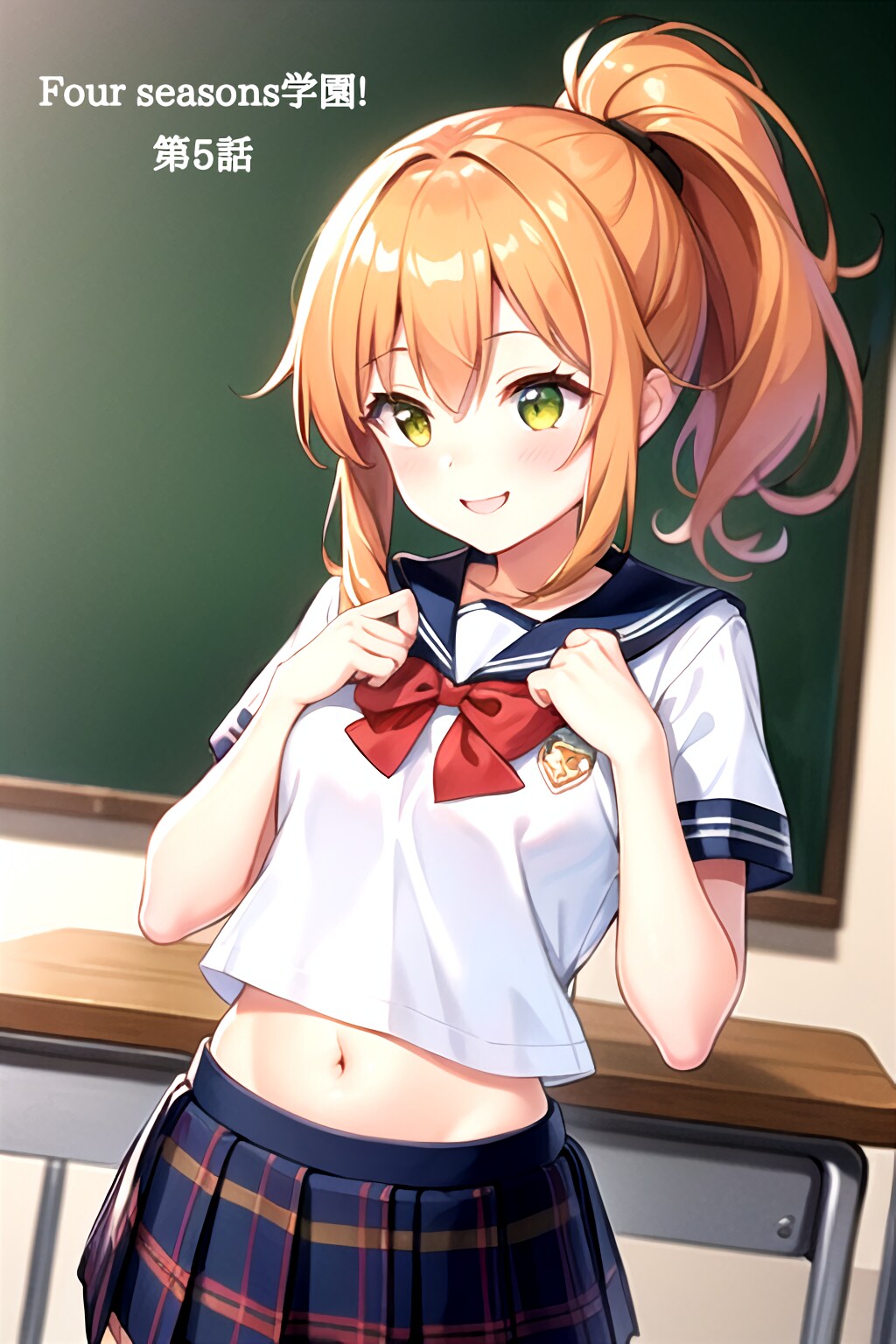











Four seasons学園! 第5話〜おへそ部最初で最後の難事件?
使用したAI
その他
Four seasons学園!
アイドルグループFour seasons全員が主役の学園ドラマ。不定期配信。
Four seasons専門チャンネル、ぷいチューブ、うさゾンプライムビデオで好調配信中
※うさゾンプライムビデオはいわしまんさんの所の配信サービスですw
2枚目のロゴは今まで私が作ったのをいわしまんさんのほうで作り直してもらったものです。(このロゴを今後採用しますw)
いわしまんさんの「新必殺技:ジョーカー・フラッシュ!」
https://www.chichi-pui.com/posts/911cef94-62c4-4999-9ef7-fb30e67bf460/
今回は第5話をお届けします。
(ストーリーは案を考え、一部ChatGPTを利用)
第4話
https://www.chichi-pui.com/posts/037fa8e4-4e29-4ccd-ac64-4b18332102b0/
第3話
https://www.chichi-pui.com/posts/4798cb8d-fd42-46a1-94b3-e83692dd13d5/
第2話
https://www.chichi-pui.com/posts/6e72db28-b78a-4d49-8eb6-2f257f8b299a/
第1話
https://www.chichi-pui.com/posts/881d1e24-0ee9-4f39-a7de-28b2c14bf231/
−−−−−−−−−−−−−−−−−−−−−−−−−−−−−−−−−−−−−−−−−−−−−−−−−−−
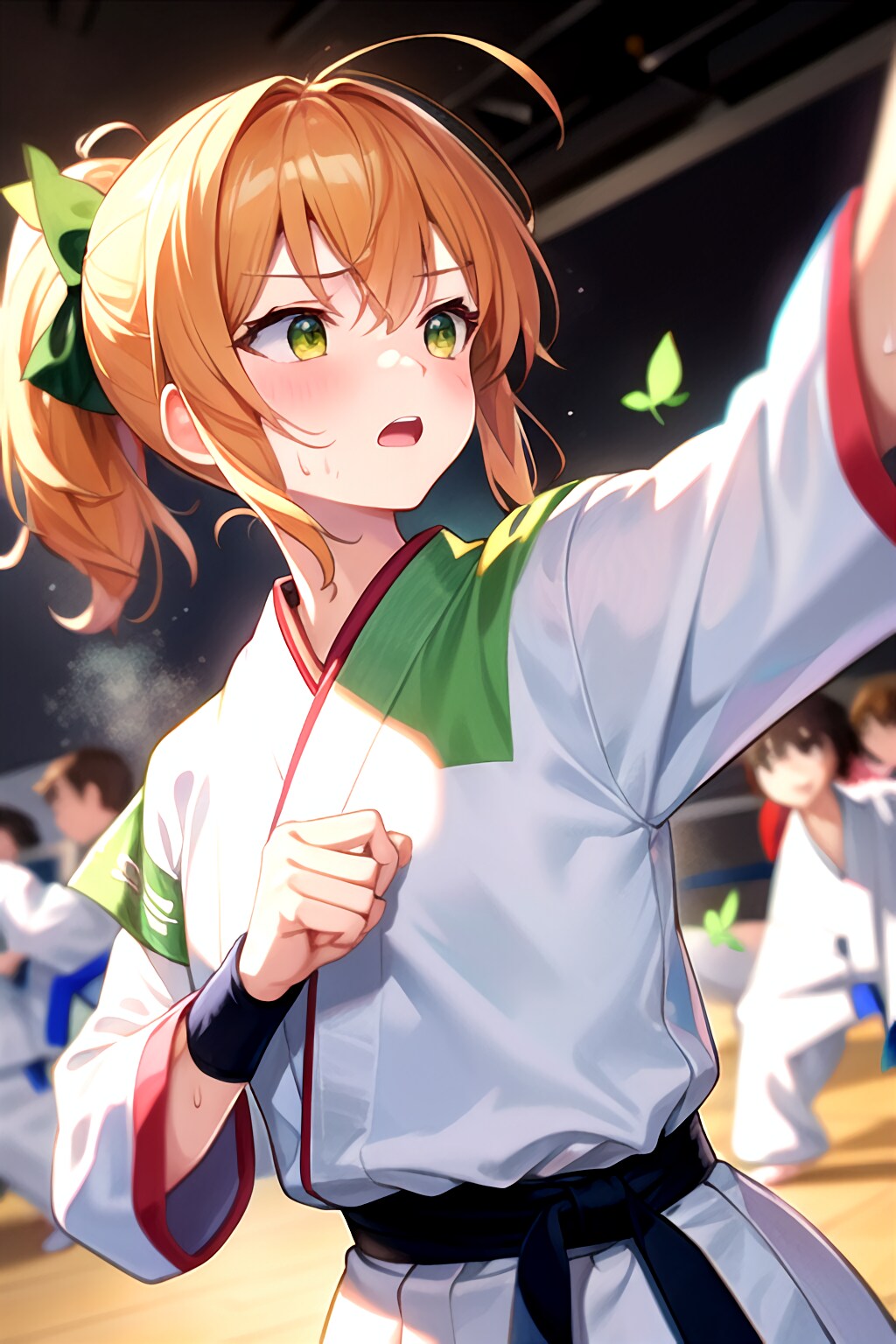
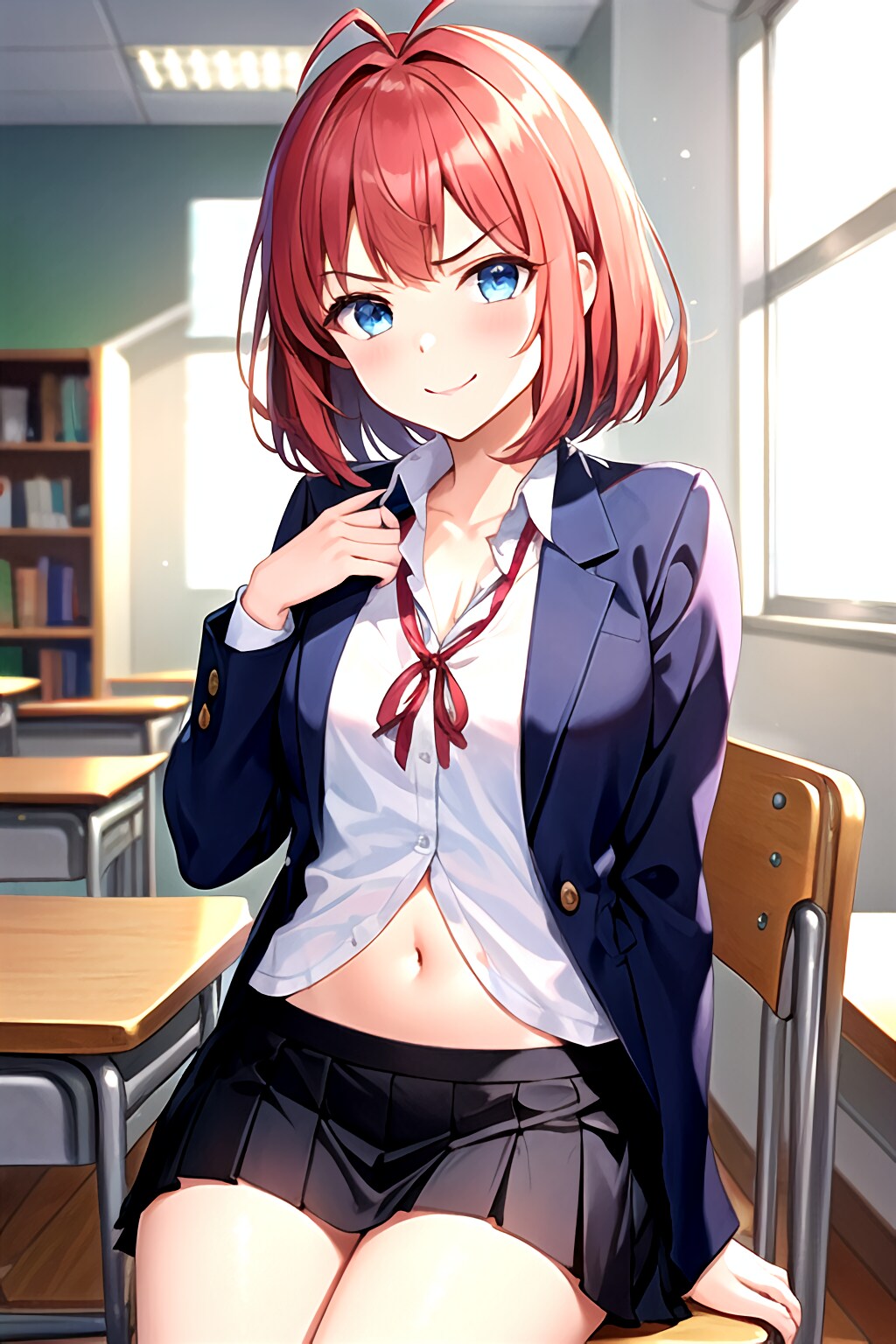
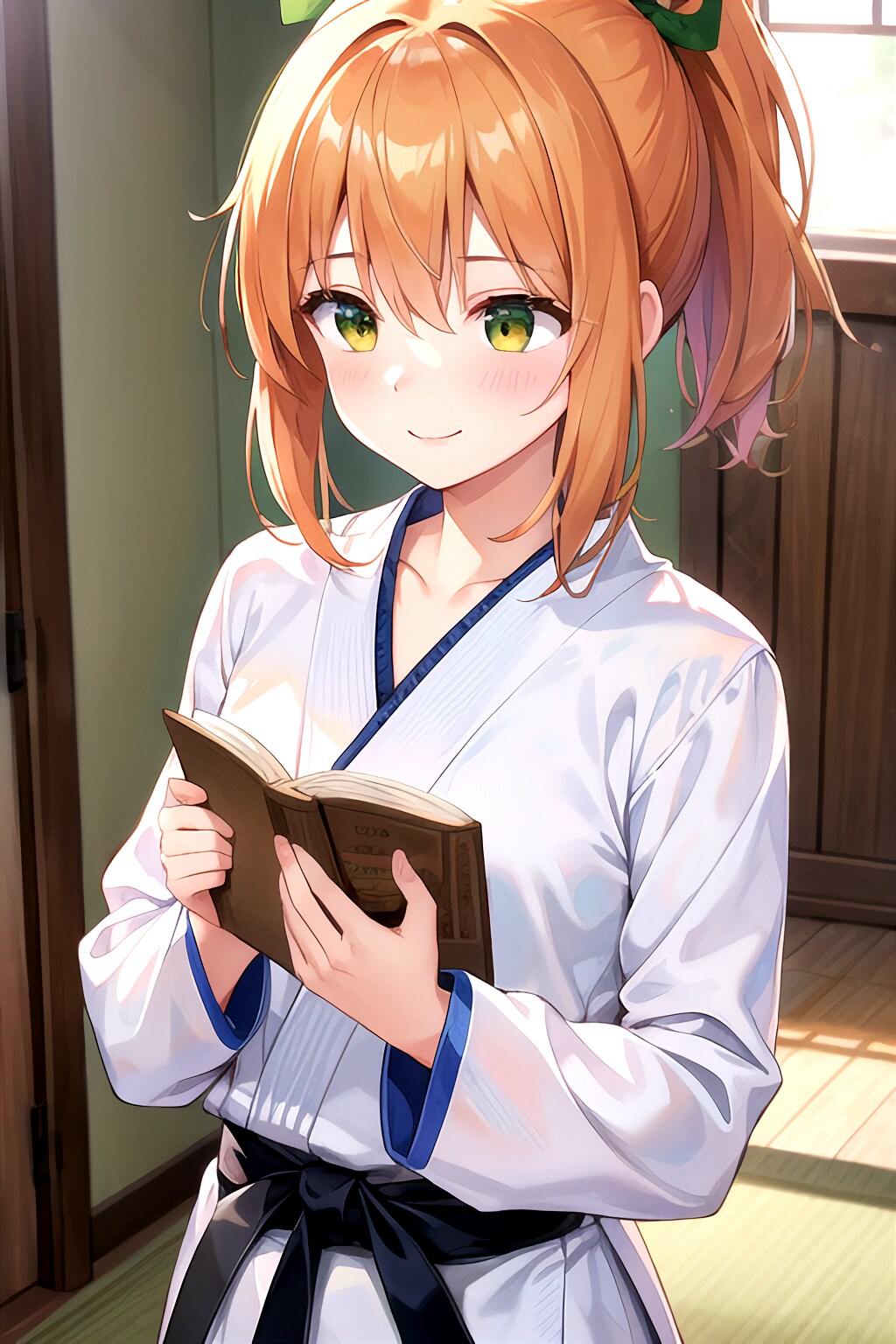
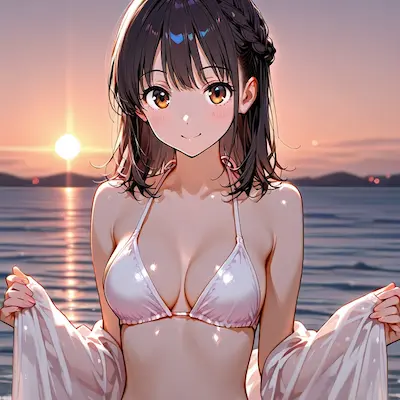
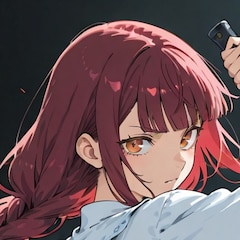
私はアキナ。今日も元気に空手部の朝稽古から始まり、学級委員としての仕事をこなし、放課後は第二の聖地――『おへそ部』の部室へ向かう!
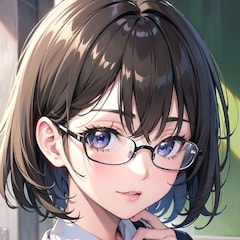
そう、私は空手初段。真面目系武闘派女子! ついでに頭もいい・・なんて自分で言うか・・
・・・なのに、第二の部活は“おへそ部”。
「なんでそんな部あるの?」「先生に怒られないの?」「なにしてんの?」
よく聞かれるけど、ひとことで説明しよう。
〜かわいいおへそを見つけて、正しく記録に残す――ただそれだけ!〜
文化と芸術の融合、それがおへそ部!
部員は現在、私アキナひとり。
※部登録だけはなぜか公認された(謎)。
今日も素敵なおへそに出会うことを信じて、私はミラーレス一眼を構えていた。
そんなとき――事件は起きた。
「……あれ?おへそノートが、ない」
おへそノート。それは私が2年間書きためた「理想のおへそ記録」。
気になる生徒のおへその傾向、可愛さランク、腹筋コンディション、衣装別の映え方などが克明に記された禁断の資料。写真も載せている。
それが・・消えていた。
「犯人は・・・この学園の中にいる!」
私は直感で思った。これは偶然じゃない。
これは、おへそ部を狙う何者かの陰謀!
私はさっそく調査に乗り出した。
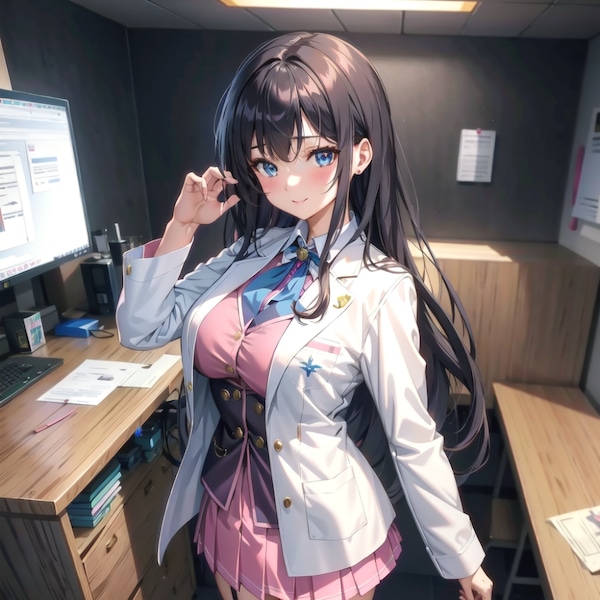
第一容疑者:担任・フユキ先生(謎のセクシー教師)
→職員室の棚に『へそ出し健康法』の本を持っているのを発見。怪しい。
第二容疑者:カエデ(転校生、純粋そう)
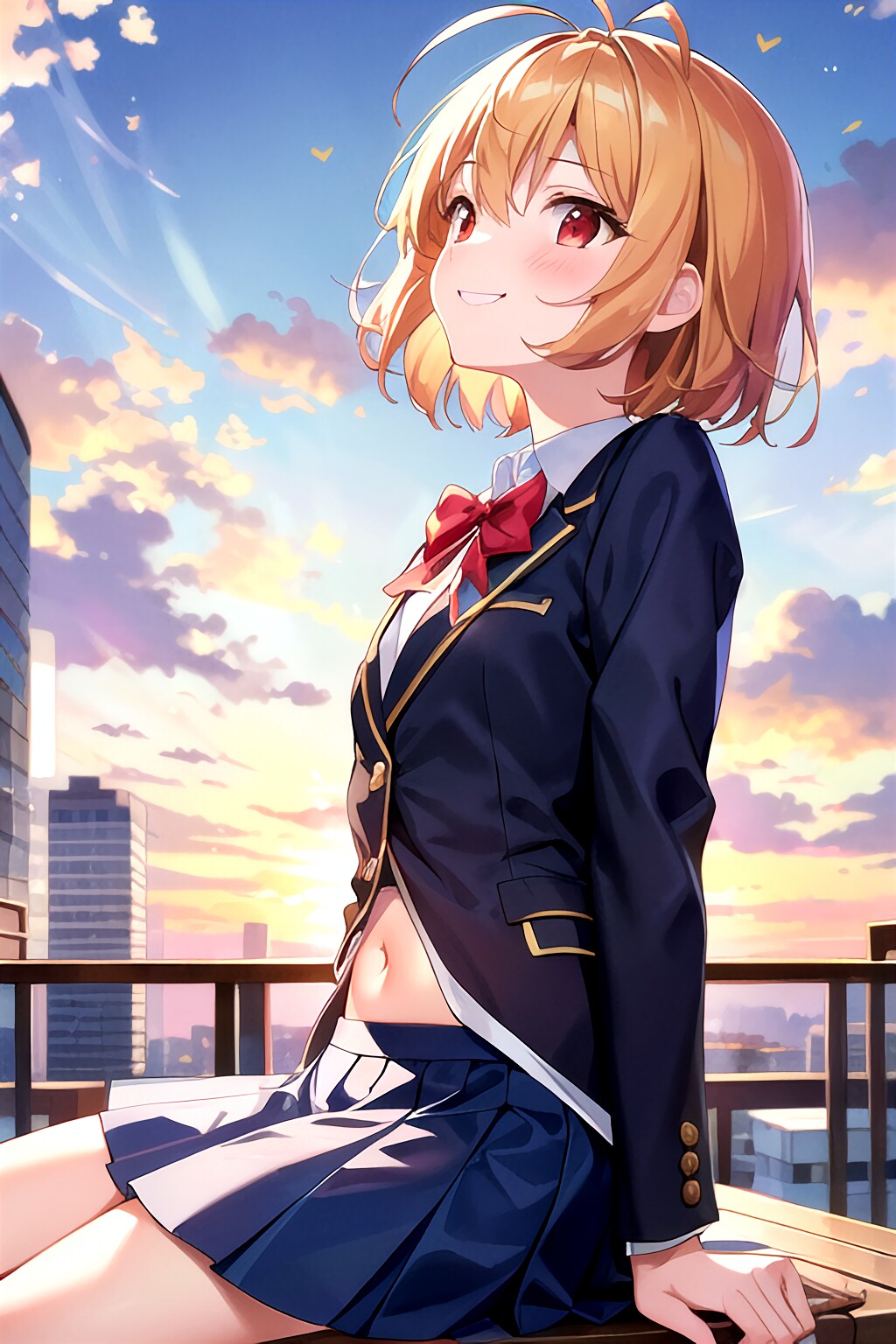
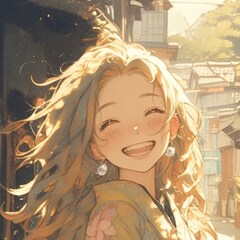
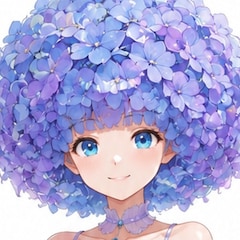
→おへそ部加入は遠慮しとくべ・・と言っていたが、友達の証としておへそを取らせてくれた。屋上にいるときには時々背筋を伸ばした時におへそがチラリ・・実はおへそを出すことに抵抗がないのではないか??自然体すぎて逆に怪しい。
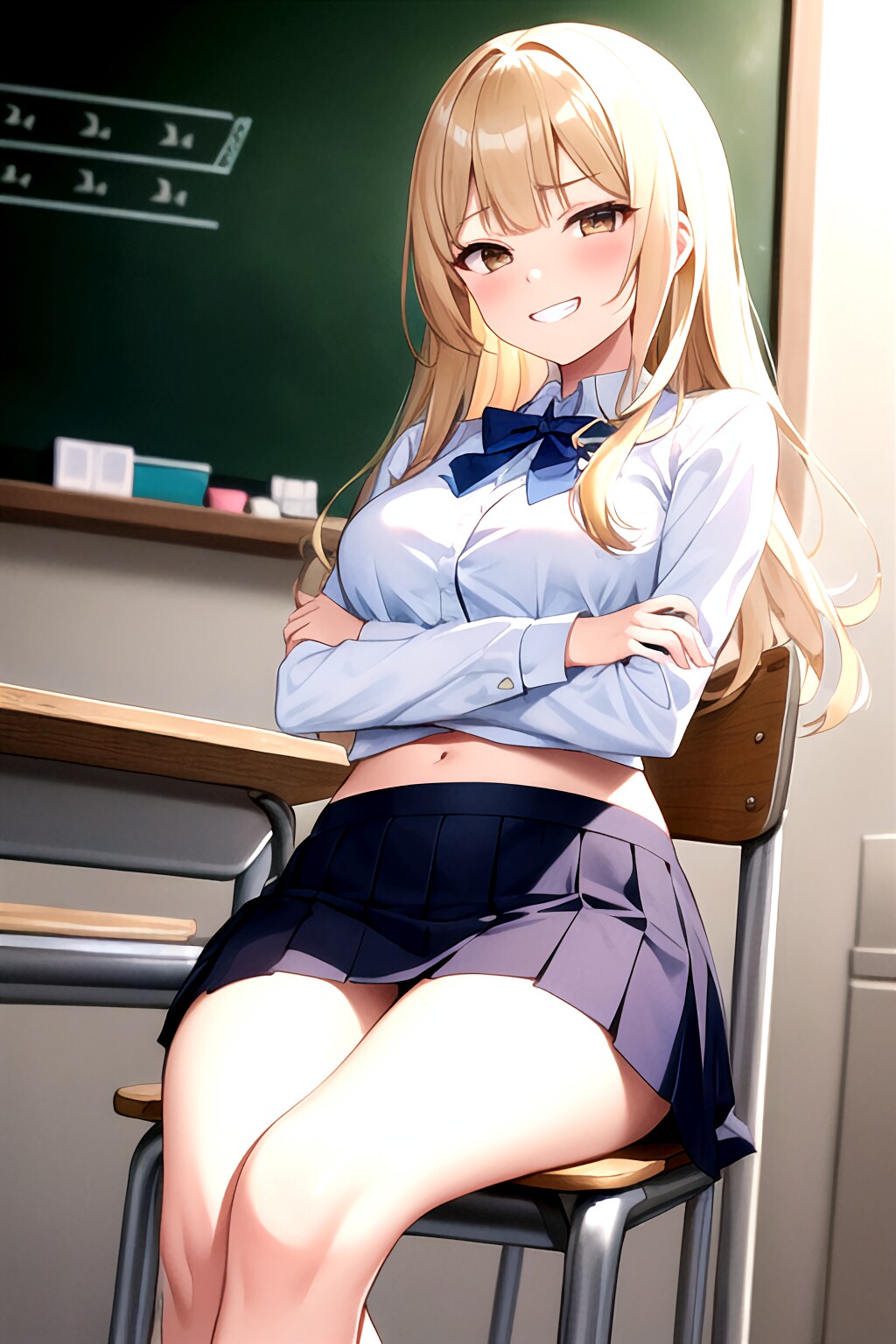
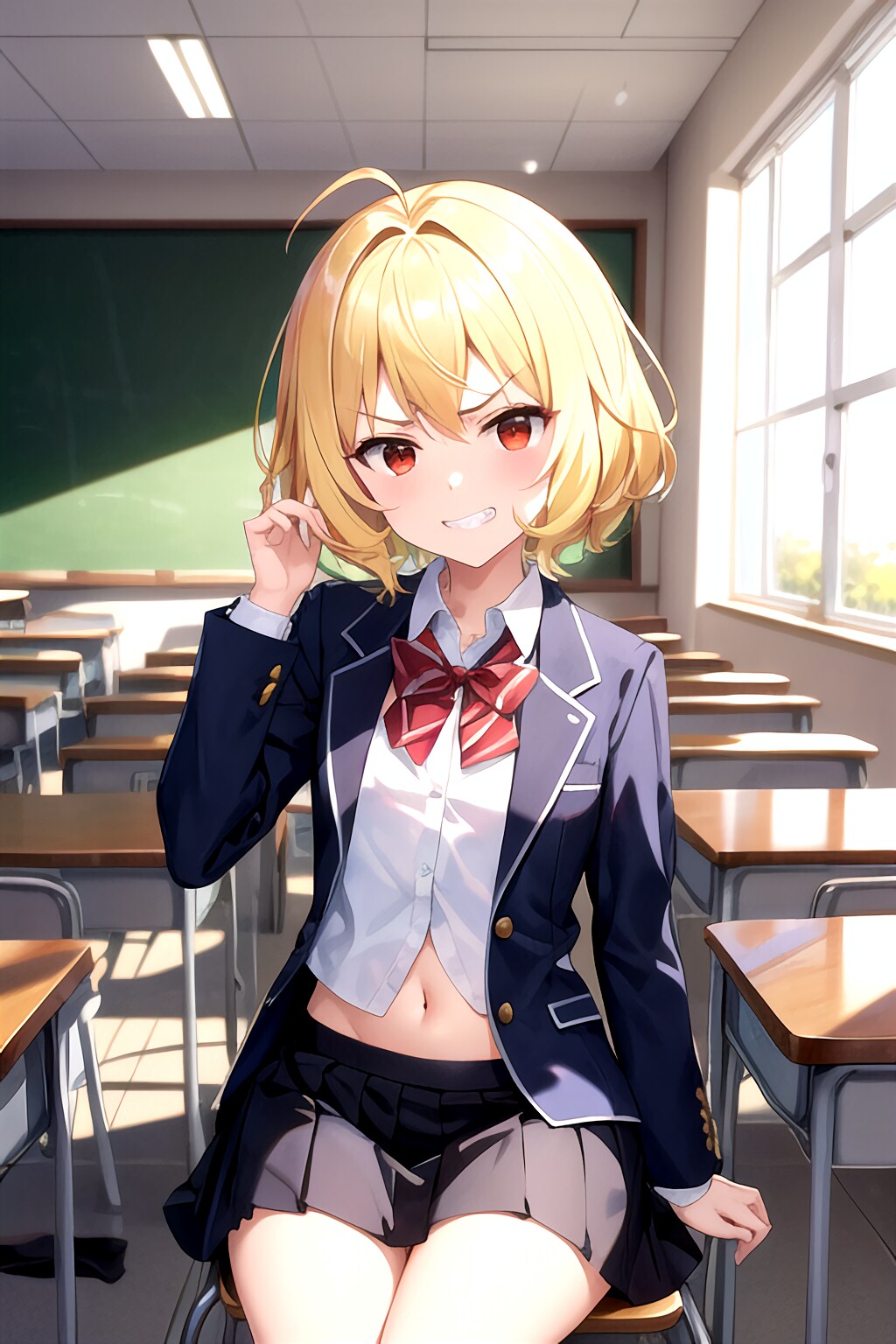
第三容疑者:ナツミ(クラスのマドンナ)
→過去におへそ部勧誘を断っている。「ちょっと私の趣味と違うかな〜」とか言ってた。逆に興味があったのでは?怪しい。
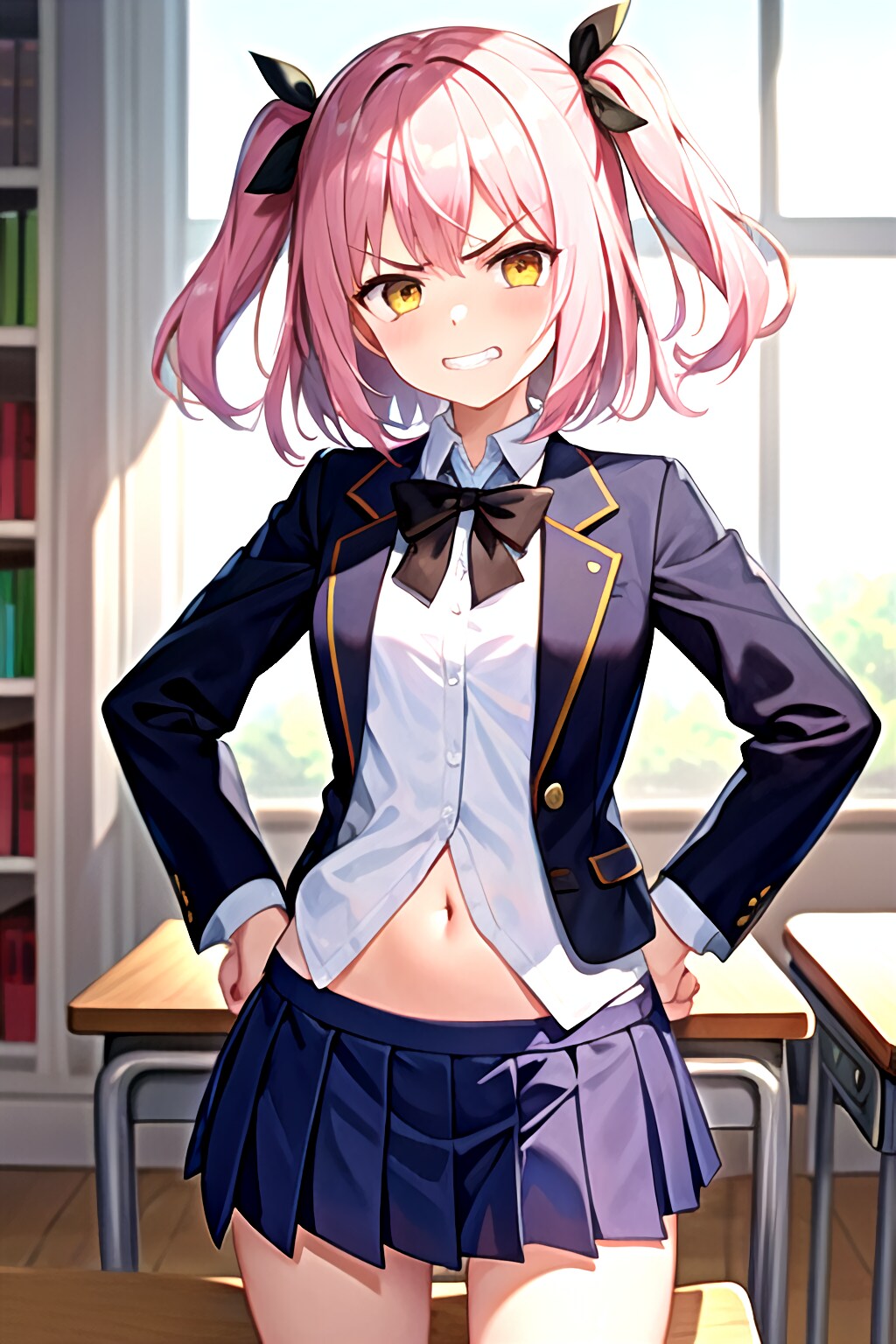
第四容疑者:ハルネ(ツンデレ)
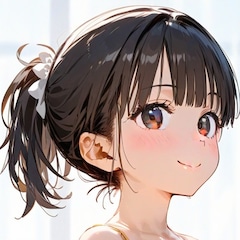
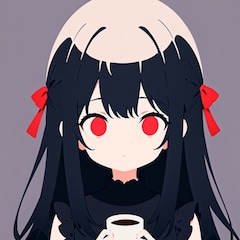
→そもそも「そんな変態部活潰れろ」と言っていた。動機十分。が、最近カエデと仲良くなり、心が穏やかになってる気配も。
そして、ついに証拠が――!
翌朝、空手部の道場のロッカーに、「おへそノート」が無造作に突っ込まれていた。
でも、中には1ページだけ、見覚えのない写真とメモが追加されていた。
『理想のおへそは、意外とすぐそばにある。by “H”』
「“H”…ハルネか!?いや、フユキ先生か!?もしかして…ヘソ?」
私はその写真を見て、一瞬、息を呑んだ。
写っていたのは――
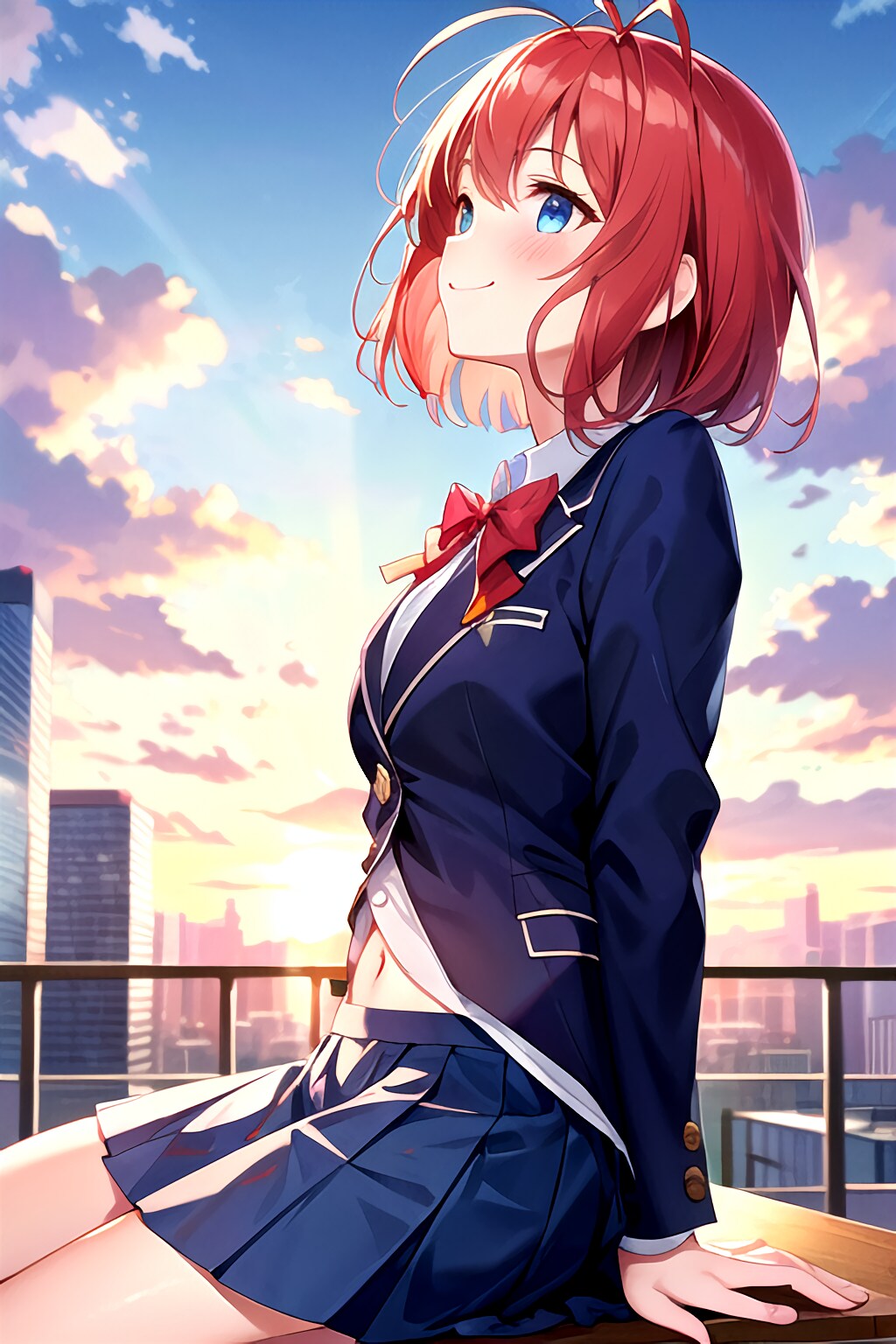
夕焼けの中、ぼーっと空を見上げる、カエデとナツミとおへその写真だった。
だけど、ただ可愛いだけじゃない。
その写真には、優しさと、あたたかさが滲んでいた。
……そして、ページの隅っこにはもうひとつ、小さなメモ書きがあった。
「撮影者:ハルネ(勝手に追加してごめん)おへそ部を理解するため、ノートを持ち出したのよ。卑猥な画像かと思いきや、素敵なのも多かったわ。そして私も試しに撮ってみた。なんか・・悪くはないわね。まあ私は入部しないけど。」
私は思わず笑った。
「・・・なんだよ、もう。最高じゃん」
ノートに貼られた写真を見ながら、アキナは思った。
おへそって、やっぱり――人と人との“ちょうどいい距離”を教えてくれるものなのかもしれない。(アキナの勝手な解釈です・・)
ちなみに、このドラマも実際の世界でも、何故アキナはおへそ部を全力でやっているのかは最大の謎である。
第5話テーマソング
Four seasonsで「ハッピーハッピータイム」(sunoサイト)
https://suno.com/song/70609a0b-22bb-4a1c-9331-22dc957ecbd7
アイドルグループFour seasons全員が主役の学園ドラマ。不定期配信。
Four seasons専門チャンネル、ぷいチューブ、うさゾンプライムビデオで好調配信中
※うさゾンプライムビデオはいわしまんさんの所の配信サービスですw
2枚目のロゴは今まで私が作ったのをいわしまんさんのほうで作り直してもらったものです。(このロゴを今後採用しますw)
いわしまんさんの「新必殺技:ジョーカー・フラッシュ!」
https://www.chichi-pui.com/posts/911cef94-62c4-4999-9ef7-fb30e67bf460/
今回は第5話をお届けします。
(ストーリーは案を考え、一部ChatGPTを利用)
第4話
https://www.chichi-pui.com/posts/037fa8e4-4e29-4ccd-ac64-4b18332102b0/
第3話
https://www.chichi-pui.com/posts/4798cb8d-fd42-46a1-94b3-e83692dd13d5/
第2話
https://www.chichi-pui.com/posts/6e72db28-b78a-4d49-8eb6-2f257f8b299a/
第1話
https://www.chichi-pui.com/posts/881d1e24-0ee9-4f39-a7de-28b2c14bf231/
−−−−−−−−−−−−−−−−−−−−−−−−−−−−−−−−−−−−−−−−−−−−−−−−−−−
私はアキナ。今日も元気に空手部の朝稽古から始まり、学級委員としての仕事をこなし、放課後は第二の聖地――『おへそ部』の部室へ向かう!
そう、私は空手初段。真面目系武闘派女子! ついでに頭もいい・・なんて自分で言うか・・
・・・なのに、第二の部活は“おへそ部”。
「なんでそんな部あるの?」「先生に怒られないの?」「なにしてんの?」
よく聞かれるけど、ひとことで説明しよう。
〜かわいいおへそを見つけて、正しく記録に残す――ただそれだけ!〜
文化と芸術の融合、それがおへそ部!
部員は現在、私アキナひとり。
※部登録だけはなぜか公認された(謎)。
今日も素敵なおへそに出会うことを信じて、私はミラーレス一眼を構えていた。
そんなとき――事件は起きた。
「……あれ?おへそノートが、ない」
おへそノート。それは私が2年間書きためた「理想のおへそ記録」。
気になる生徒のおへその傾向、可愛さランク、腹筋コンディション、衣装別の映え方などが克明に記された禁断の資料。写真も載せている。
それが・・消えていた。
「犯人は・・・この学園の中にいる!」
私は直感で思った。これは偶然じゃない。
これは、おへそ部を狙う何者かの陰謀!
私はさっそく調査に乗り出した。
第一容疑者:担任・フユキ先生(謎のセクシー教師)
→職員室の棚に『へそ出し健康法』の本を持っているのを発見。怪しい。
第二容疑者:カエデ(転校生、純粋そう)
→おへそ部加入は遠慮しとくべ・・と言っていたが、友達の証としておへそを取らせてくれた。屋上にいるときには時々背筋を伸ばした時におへそがチラリ・・実はおへそを出すことに抵抗がないのではないか??自然体すぎて逆に怪しい。
第三容疑者:ナツミ(クラスのマドンナ)
→過去におへそ部勧誘を断っている。「ちょっと私の趣味と違うかな〜」とか言ってた。逆に興味があったのでは?怪しい。
第四容疑者:ハルネ(ツンデレ)
→そもそも「そんな変態部活潰れろ」と言っていた。動機十分。が、最近カエデと仲良くなり、心が穏やかになってる気配も。
そして、ついに証拠が――!
翌朝、空手部の道場のロッカーに、「おへそノート」が無造作に突っ込まれていた。
でも、中には1ページだけ、見覚えのない写真とメモが追加されていた。
『理想のおへそは、意外とすぐそばにある。by “H”』
「“H”…ハルネか!?いや、フユキ先生か!?もしかして…ヘソ?」
私はその写真を見て、一瞬、息を呑んだ。
写っていたのは――
夕焼けの中、ぼーっと空を見上げる、カエデとナツミとおへその写真だった。
だけど、ただ可愛いだけじゃない。
その写真には、優しさと、あたたかさが滲んでいた。
……そして、ページの隅っこにはもうひとつ、小さなメモ書きがあった。
「撮影者:ハルネ(勝手に追加してごめん)おへそ部を理解するため、ノートを持ち出したのよ。卑猥な画像かと思いきや、素敵なのも多かったわ。そして私も試しに撮ってみた。なんか・・悪くはないわね。まあ私は入部しないけど。」
私は思わず笑った。
「・・・なんだよ、もう。最高じゃん」
ノートに貼られた写真を見ながら、アキナは思った。
おへそって、やっぱり――人と人との“ちょうどいい距離”を教えてくれるものなのかもしれない。(アキナの勝手な解釈です・・)
ちなみに、このドラマも実際の世界でも、何故アキナはおへそ部を全力でやっているのかは最大の謎である。
第5話テーマソング
Four seasonsで「ハッピーハッピータイム」(sunoサイト)
https://suno.com/song/70609a0b-22bb-4a1c-9331-22dc957ecbd7
呪文
入力なし



























![めいどさん[きょうのオムライスのプロンプトが新しくなりましたー]](https://chichi-pui.akamaized.net/uploads/post_images/originals/91210933-a35f-4137-94a8-518265063787/616de489-7be5-430a-bba1-8d188a0cdeea.jpeg?impolicy=thumbnail&w=400&h=400&x=448&y=0)