
作画破綻修正の実例
使用したAI
ChatGPT
尾藤みぞぎ氏主催企画「作画破綻を撲滅せよ!」参加記事です。前回の投稿記事
https://www.chichi-pui.com/posts/ad220d90-abd4-4de8-8651-ce7b6f57f894/
ではレイヤー合成を用いた作画破綻修正の一例をご紹介しましたが、本投稿では筆者の過去の投稿作品を例に作画破綻の修正方法をいくつかご紹介しようと思います。
・人物イラストを背景だけにした画像を合成して余剰部分を削る
殆どのAIツールに共通する難点として「服の裾や髪をやたらと広げ過ぎてしまう」という問題があります。特にファンタジー系のイラストでは長髪を靡かせた人物や魔法使いのローブ等の長衣を来た人物を描く事が多いため、この問題にお悩みの方も多いと思います。
広がり過ぎた服の裾や髪を修正する方法として、「生成されたイラストの人物部分を埋めて背景だけの状態にした画像を元画像の下に重ねて余剰部分を削る」というものがあります。背景だけにした画像を元画像の下のレイヤーに重ねた状態で元画像を消しゴムで消すと、消した部分には背景が透けて見えるようになりますので、消した部分を埋める手間が省けます。
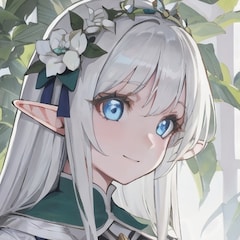
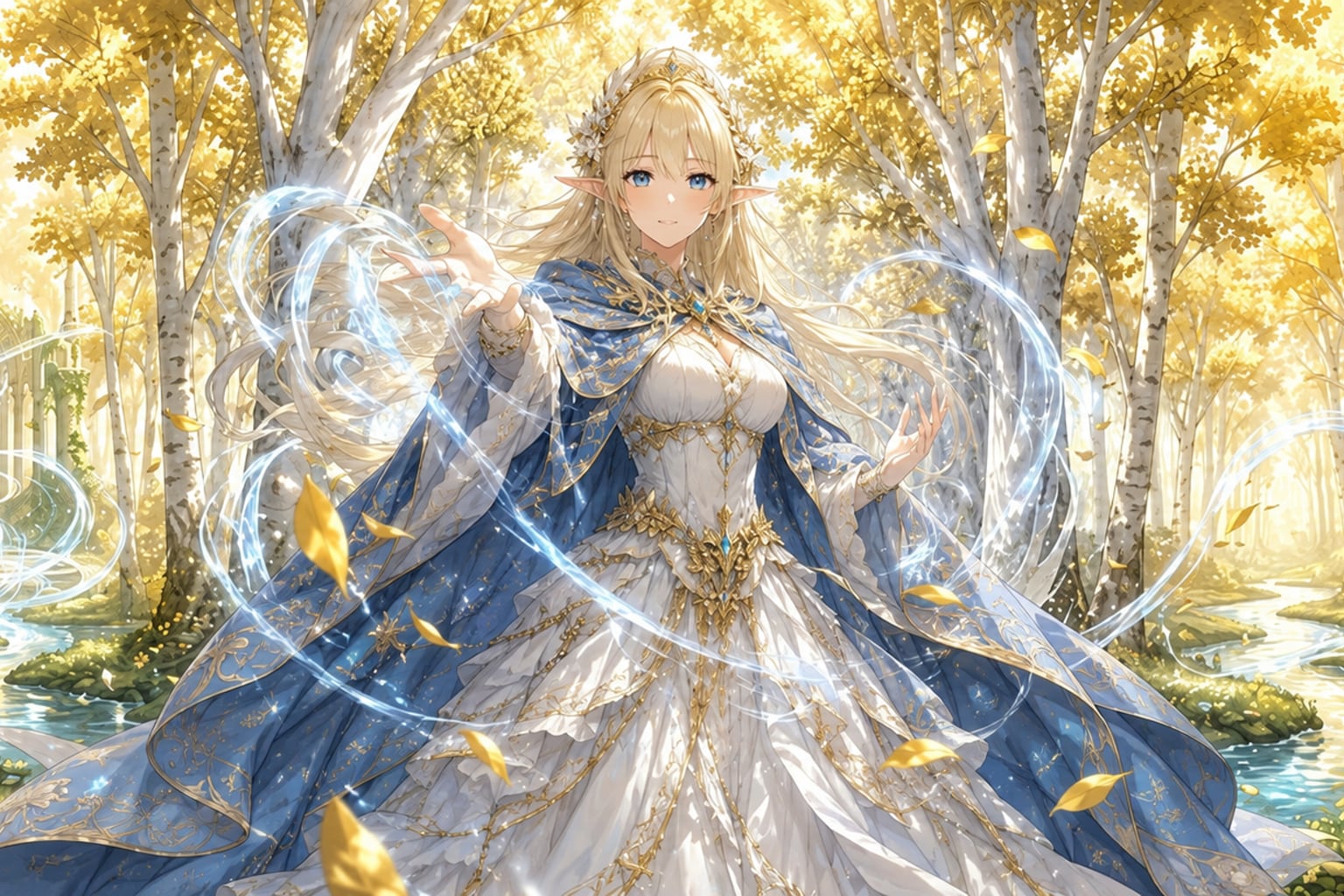
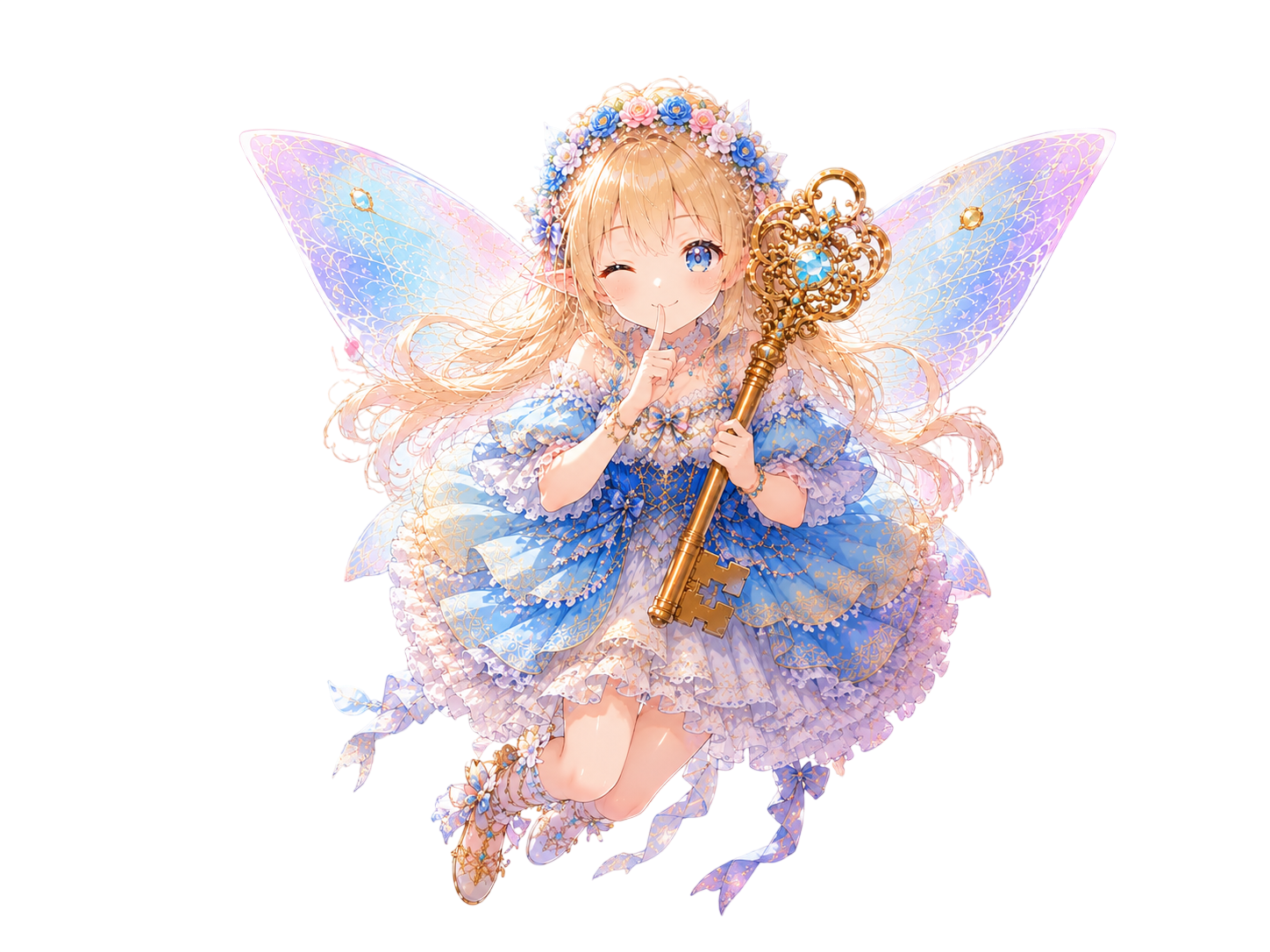
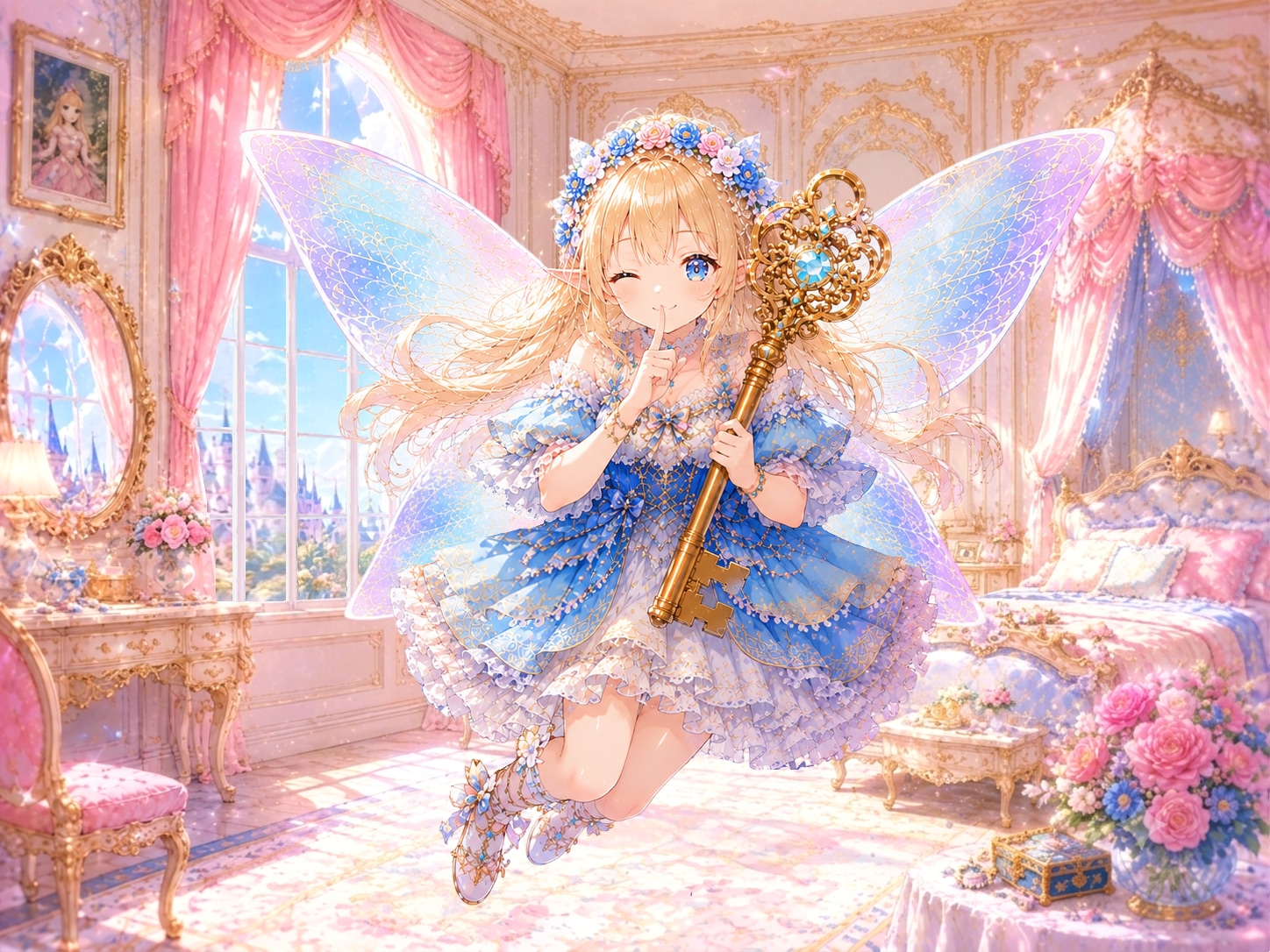
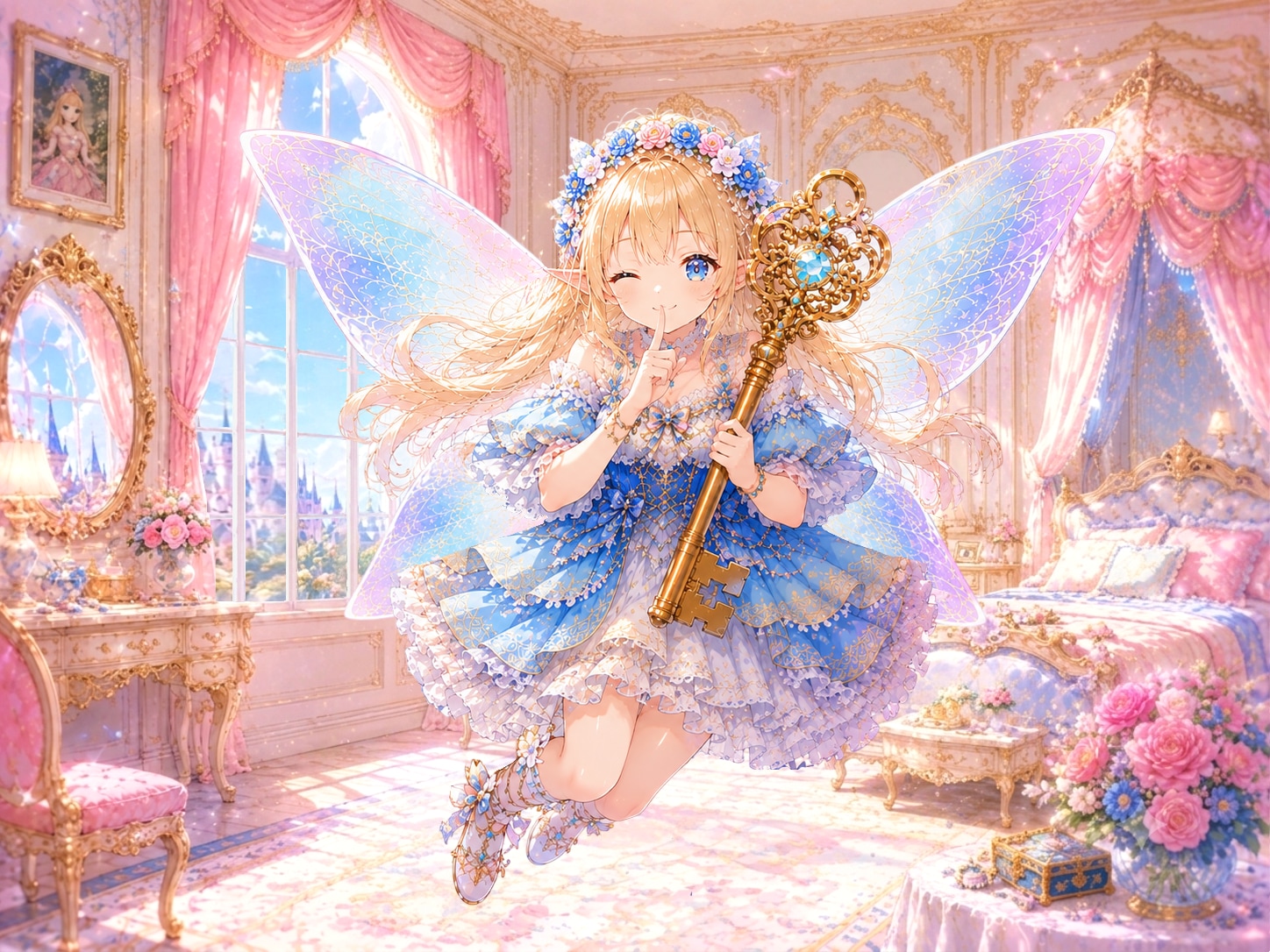
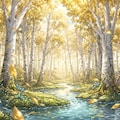
実例をご紹介しましょう。2枚目の画像は6月28日に投稿した「青のガラドリエル」
https://www.chichi-pui.com/posts/26b4d88f-c9c8-452b-92fe-22229801a782/
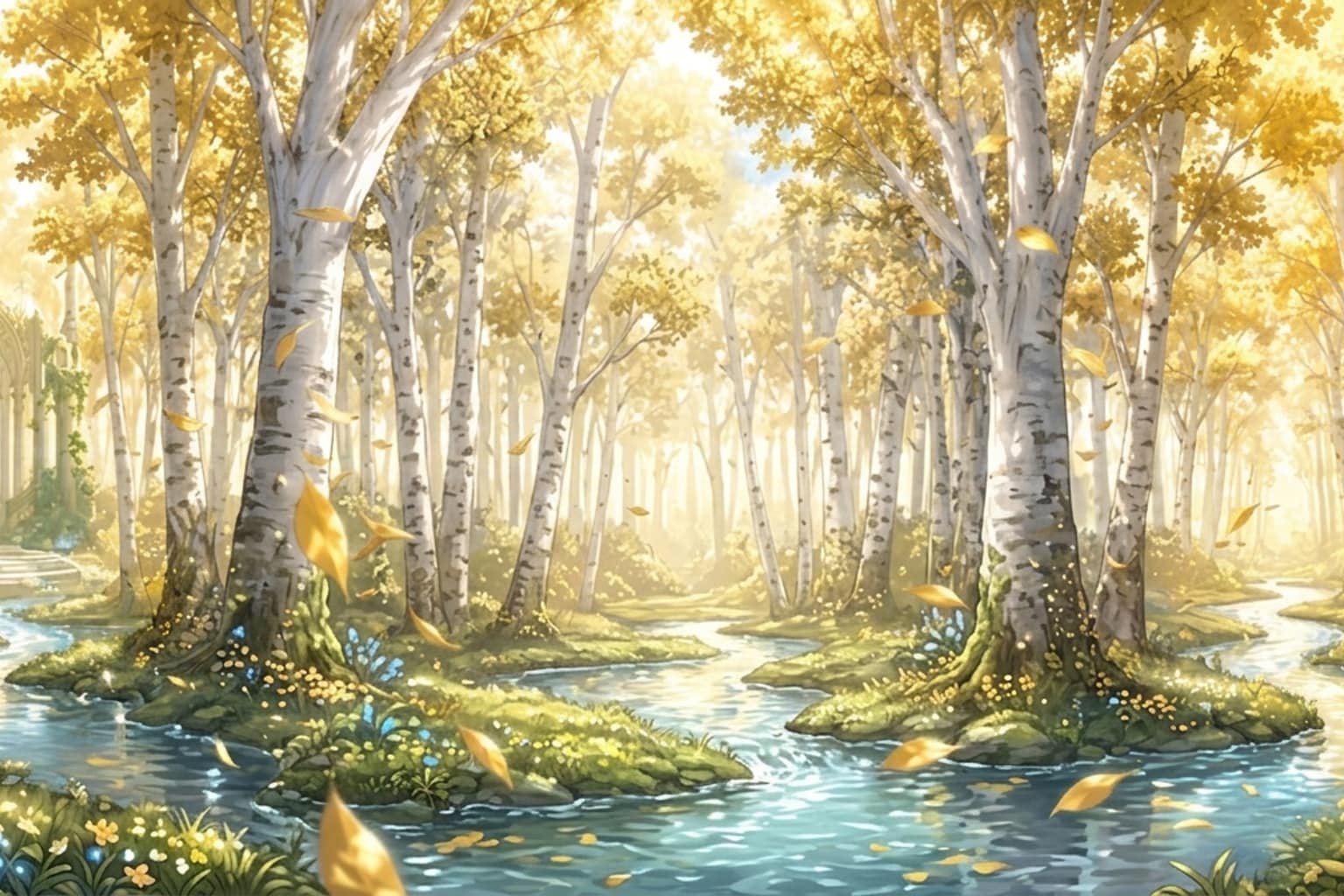
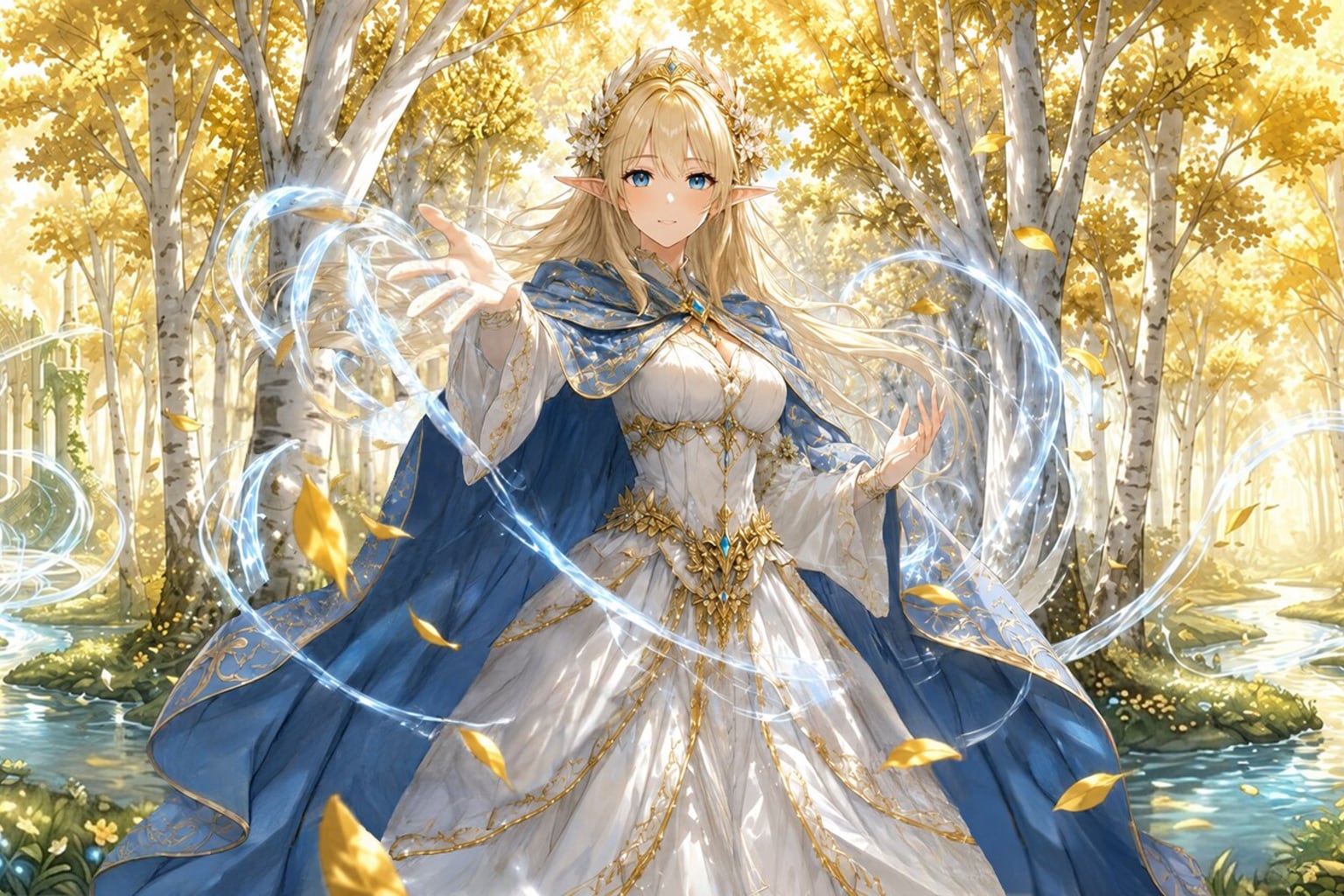
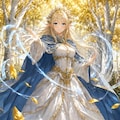
の未修正画像です。マントの裾が酷く広がり過ぎているのと、髪の長さが左右で不均衡になっている(どう見ても左の方が長すぎる)のがお分かりかと思います。(他にも、ドレスの袖の線とマントの縁の線が繋がり布地が一体化している、スカートの布地の重なり方や金糸の刺繍が滅茶苦茶、右手の指が崩れている、などあまりに粗が多く惨憺たる有様ですが、そこは今はお目こぼしください)これを修正するため、まずはGeminiでこれを背景だけにした画像を生成します。Nanobanana2を開いて2枚目の画像を添付し「添付の画像から人物を取り除いて背景全体が見えるようにしてください。」というプロンプトを送信、生成された画像が3枚目です。Geminiは背景の操作が非常に巧みでして、殆どの人物イラストは前記のプロンプトだけで背景だけの状態にする事ができます(なおChatGPTやGoogle flowでも可能ですが、これらでは画像の一部を拡大した状態で人物部分を埋めた画像を生成してしまう失敗が多く、概して上手くいきません)。3枚目を拡大して2枚目にサイズを合わせ、レイヤー処理の可能な画像加工ソフトで元画像の下に重ねます(残念ながらGeminiによるi2i加工では解像度が少し落ちてしまいますので、元画像に合成するには拡大が必要です)。その後、髪とマントの余剰部分を消しゴムで削ぎ落したのが4枚目の画像です。この方法は人物の外縁部であれば髪や服以外(スカードの襞、リボン、飾り紐など)にも応用可能です。
・人物部分だけを切り抜いて余剰部分を削る/人物部分だけを背景と別に加工する
上の方法の応用として、イラストから人物部分だけを切り抜いた画像を別途用意して背景だけにした画像に合成し、人物と背景を別々に修正するという方法があります。この方法では人物部分を加工する際に背景を汚さなくて済むので、背景の修正をする手間が省けるという利点があります。
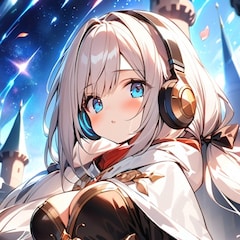
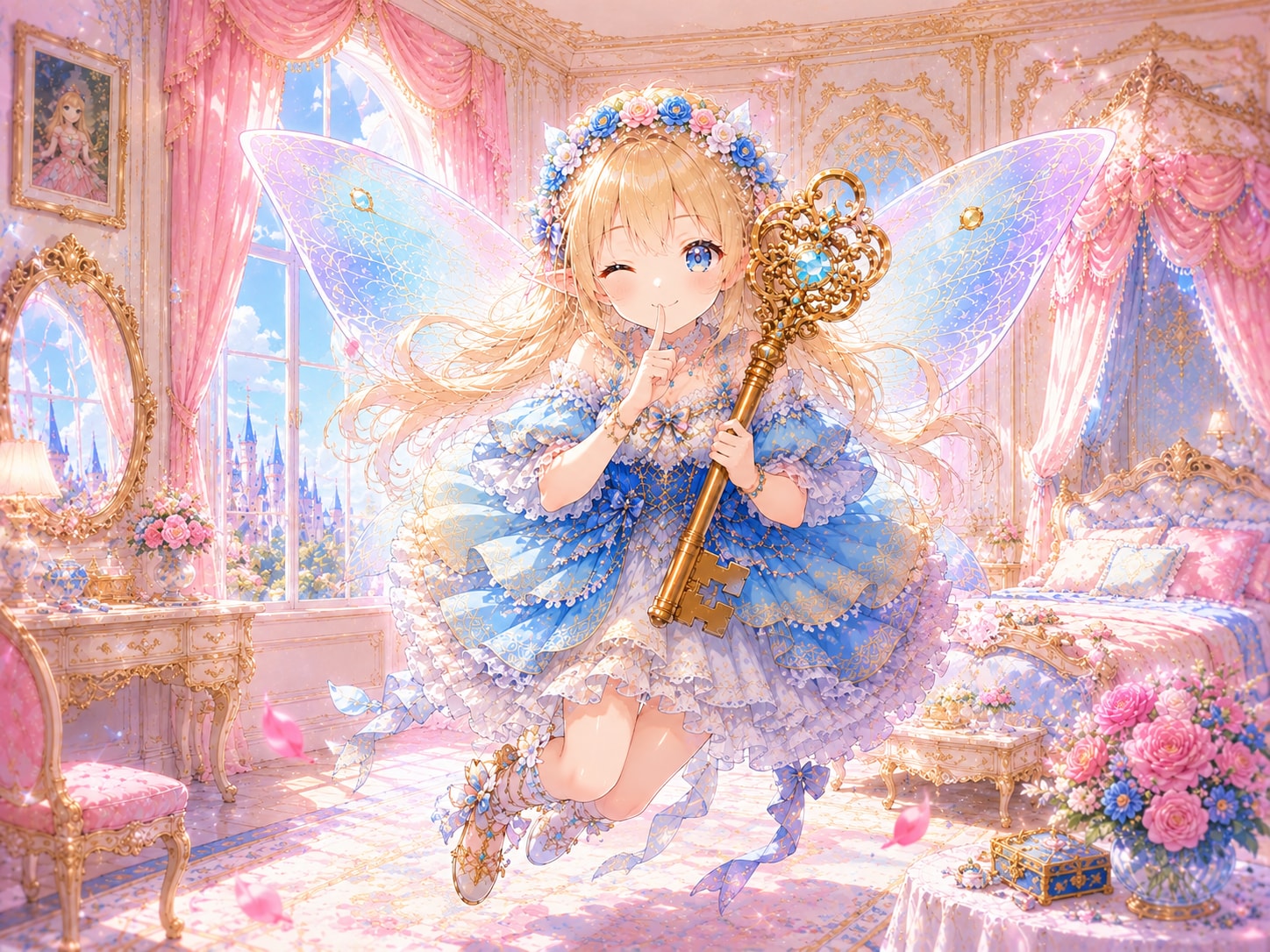
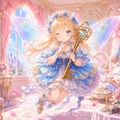
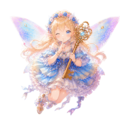
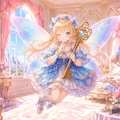
実例をご紹介します。5枚目の画像は6月18日に投稿した「可愛らしい借り手」
https://www.chichi-pui.com/posts/ac7a9d32-0cda-4c31-910d-ee86b5b9bacc/
の未修正画像です。ロリとはいえ頭部が大きすぎるのがお分かりかと思います。頭部を縮小したいところですが、無加工の状態で縮小をかけてしまうと背景も一緒に縮小されてしまい、背景だけの画像を下に敷いていても縮小された元画像の背景を削らなければ不自然に見えてしまいます。そこで人物部分と背景部分を別の画像にして個別に編集できるようにします。背景だけの画像の生成については上と同じ方法で行います(6枚目)。あとは人物部分の切り抜きですが、これはオンラインのAIツールを使用すれば簡単にできます。無料で利用できるものは幾つか存在しますが、Photoroomというツール(以下URL)が精度が高く利用制限も緩いのでお勧めです。無料版でも1箇月に50枚の出力ができます。
https://www.photoroom.com/ja/tools/background-remover
人物部分を切り抜いた画像が7枚目。これを背景だけの6枚目に合成し、頭部を90%に縮小して右に5度傾けたものが8枚目です。
人物と背景をこのように分離独立させると、人物の一部を切り抜いて別のレイヤーに貼り付ける事による修正も容易になります。8枚目の画像では妖精ちゃんの羽根が4枚に増えている事にご注目ください。これは人物(7枚目)と背景(6枚目)の間にレイヤーを追加してそこに元からあった羽根をコピーし、縮小、回転させて仕上げたものです。
また、筆者は投稿作品ではまだやっていないのですが、この応用として先に生成した人物イラストから人物部分を抽出した後、別途生成した背景に合成する事で背景だけを変更するという事も可能です。
・不自然な非対称構造になってしまった衣服を対称構造に修正する
AI生成絵における今一つのの顕著な難点に「しばしば衣服や鎧などの装備が不自然な非対称構造になってしまうという」というものがあります。これについては「装備の片方の半分をコピーして上のレイヤーにペーストし、もう一方の半分に重ねる」という単純な方法で修正できる場合があります。
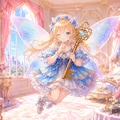
実例をご紹介します。9枚目は8枚目の編集過程における画像です。スカートの左上の青い襞が右側の同じ部分より明らかに短い事がお分かりかと思います。9枚目ではこの部分を、右側の襞をコピーして上のレイヤーにペーストし重ね、角度を調整し光源の位置に合わせてやや明るくする、という方法で修正しています。
本投稿の解説はここまで。皆様の画像修正の参考にしていただければ幸いです。
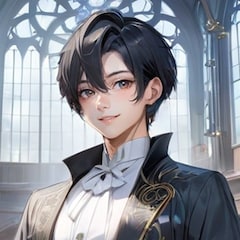
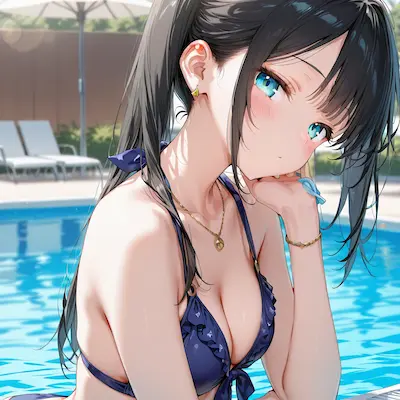
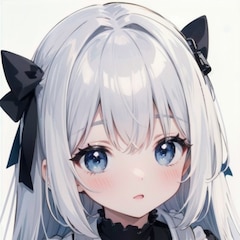
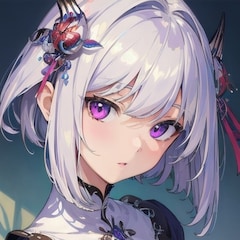
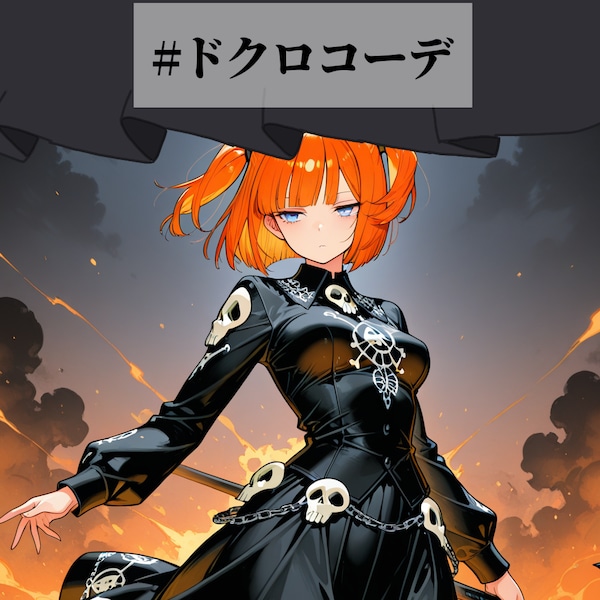
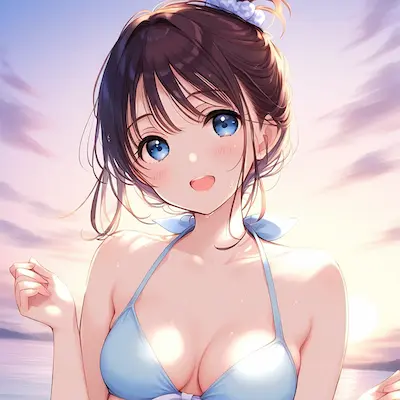
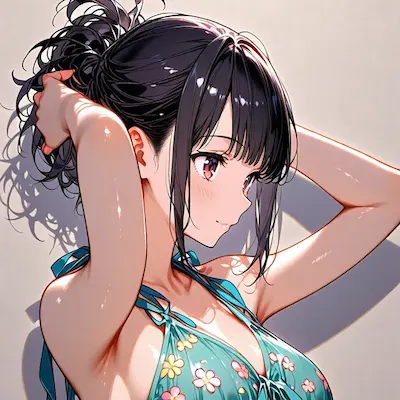
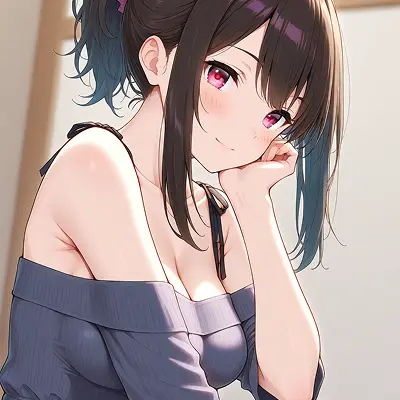
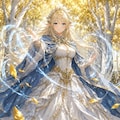
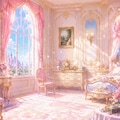
・1枚目の画像について
これは本投稿が作画破綻対策を目的としたものである事を強調するためにサムネイル用として生成した画像です。当ページに掲載している他の画像は全て以前の投稿で公開済みのものですので、何一つ新しいものが無いというのはちょっといただけないかなと思い掲示しました。元ネタが分かる方は笑ってやってください。誰も使わないと思いますが一応プロンプトも置いておきます。
https://www.chichi-pui.com/posts/ad220d90-abd4-4de8-8651-ce7b6f57f894/
ではレイヤー合成を用いた作画破綻修正の一例をご紹介しましたが、本投稿では筆者の過去の投稿作品を例に作画破綻の修正方法をいくつかご紹介しようと思います。
・人物イラストを背景だけにした画像を合成して余剰部分を削る
殆どのAIツールに共通する難点として「服の裾や髪をやたらと広げ過ぎてしまう」という問題があります。特にファンタジー系のイラストでは長髪を靡かせた人物や魔法使いのローブ等の長衣を来た人物を描く事が多いため、この問題にお悩みの方も多いと思います。
広がり過ぎた服の裾や髪を修正する方法として、「生成されたイラストの人物部分を埋めて背景だけの状態にした画像を元画像の下に重ねて余剰部分を削る」というものがあります。背景だけにした画像を元画像の下のレイヤーに重ねた状態で元画像を消しゴムで消すと、消した部分には背景が透けて見えるようになりますので、消した部分を埋める手間が省けます。
実例をご紹介しましょう。2枚目の画像は6月28日に投稿した「青のガラドリエル」
https://www.chichi-pui.com/posts/26b4d88f-c9c8-452b-92fe-22229801a782/
の未修正画像です。マントの裾が酷く広がり過ぎているのと、髪の長さが左右で不均衡になっている(どう見ても左の方が長すぎる)のがお分かりかと思います。(他にも、ドレスの袖の線とマントの縁の線が繋がり布地が一体化している、スカートの布地の重なり方や金糸の刺繍が滅茶苦茶、右手の指が崩れている、などあまりに粗が多く惨憺たる有様ですが、そこは今はお目こぼしください)これを修正するため、まずはGeminiでこれを背景だけにした画像を生成します。Nanobanana2を開いて2枚目の画像を添付し「添付の画像から人物を取り除いて背景全体が見えるようにしてください。」というプロンプトを送信、生成された画像が3枚目です。Geminiは背景の操作が非常に巧みでして、殆どの人物イラストは前記のプロンプトだけで背景だけの状態にする事ができます(なおChatGPTやGoogle flowでも可能ですが、これらでは画像の一部を拡大した状態で人物部分を埋めた画像を生成してしまう失敗が多く、概して上手くいきません)。3枚目を拡大して2枚目にサイズを合わせ、レイヤー処理の可能な画像加工ソフトで元画像の下に重ねます(残念ながらGeminiによるi2i加工では解像度が少し落ちてしまいますので、元画像に合成するには拡大が必要です)。その後、髪とマントの余剰部分を消しゴムで削ぎ落したのが4枚目の画像です。この方法は人物の外縁部であれば髪や服以外(スカードの襞、リボン、飾り紐など)にも応用可能です。
・人物部分だけを切り抜いて余剰部分を削る/人物部分だけを背景と別に加工する
上の方法の応用として、イラストから人物部分だけを切り抜いた画像を別途用意して背景だけにした画像に合成し、人物と背景を別々に修正するという方法があります。この方法では人物部分を加工する際に背景を汚さなくて済むので、背景の修正をする手間が省けるという利点があります。
実例をご紹介します。5枚目の画像は6月18日に投稿した「可愛らしい借り手」
https://www.chichi-pui.com/posts/ac7a9d32-0cda-4c31-910d-ee86b5b9bacc/
の未修正画像です。ロリとはいえ頭部が大きすぎるのがお分かりかと思います。頭部を縮小したいところですが、無加工の状態で縮小をかけてしまうと背景も一緒に縮小されてしまい、背景だけの画像を下に敷いていても縮小された元画像の背景を削らなければ不自然に見えてしまいます。そこで人物部分と背景部分を別の画像にして個別に編集できるようにします。背景だけの画像の生成については上と同じ方法で行います(6枚目)。あとは人物部分の切り抜きですが、これはオンラインのAIツールを使用すれば簡単にできます。無料で利用できるものは幾つか存在しますが、Photoroomというツール(以下URL)が精度が高く利用制限も緩いのでお勧めです。無料版でも1箇月に50枚の出力ができます。
https://www.photoroom.com/ja/tools/background-remover
人物部分を切り抜いた画像が7枚目。これを背景だけの6枚目に合成し、頭部を90%に縮小して右に5度傾けたものが8枚目です。
人物と背景をこのように分離独立させると、人物の一部を切り抜いて別のレイヤーに貼り付ける事による修正も容易になります。8枚目の画像では妖精ちゃんの羽根が4枚に増えている事にご注目ください。これは人物(7枚目)と背景(6枚目)の間にレイヤーを追加してそこに元からあった羽根をコピーし、縮小、回転させて仕上げたものです。
また、筆者は投稿作品ではまだやっていないのですが、この応用として先に生成した人物イラストから人物部分を抽出した後、別途生成した背景に合成する事で背景だけを変更するという事も可能です。
・不自然な非対称構造になってしまった衣服を対称構造に修正する
AI生成絵における今一つのの顕著な難点に「しばしば衣服や鎧などの装備が不自然な非対称構造になってしまうという」というものがあります。これについては「装備の片方の半分をコピーして上のレイヤーにペーストし、もう一方の半分に重ねる」という単純な方法で修正できる場合があります。
実例をご紹介します。9枚目は8枚目の編集過程における画像です。スカートの左上の青い襞が右側の同じ部分より明らかに短い事がお分かりかと思います。9枚目ではこの部分を、右側の襞をコピーして上のレイヤーにペーストし重ね、角度を調整し光源の位置に合わせてやや明るくする、という方法で修正しています。
本投稿の解説はここまで。皆様の画像修正の参考にしていただければ幸いです。
・1枚目の画像について
これは本投稿が作画破綻対策を目的としたものである事を強調するためにサムネイル用として生成した画像です。当ページに掲載している他の画像は全て以前の投稿で公開済みのものですので、何一つ新しいものが無いというのはちょっといただけないかなと思い掲示しました。元ネタが分かる方は笑ってやってください。誰も使わないと思いますが一応プロンプトも置いておきます。
呪文
呪文を見るにはログイン・会員登録が必須です。
イラストの呪文(プロンプト)
jacket partially removed, heart in eye, burnt clothes, holding fishing rod, kanji, doujin cover, pentagram, tape gag, adjusting headwear, red socks, friends, cloud print, coke-bottle glasses, oral invitation, competition school swimsuit, barbell piercing, gradient legwear, prisoner, blood on breasts, wind chime, carrying over shoulder, tape measure, flaming weapon
イラストの呪文(ネガティブプロンプト)
入力なし