



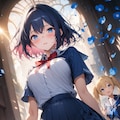
Regional Prompterを使ってみた
使用したAI
Stable Diffusion XL
SD環境あるならそろそろ二人同時召喚やってみるかと思った矢先、いわしまんさんが、
>複数キャラクターを一度に召喚するにはこれまでWebUIの拡張機能のLatent Coupleを使っていましたが、今後はRegional Prompterが主流になる
と仰っていたのでLatent Coupleも使わないままRegional Prompterから使ってみました。
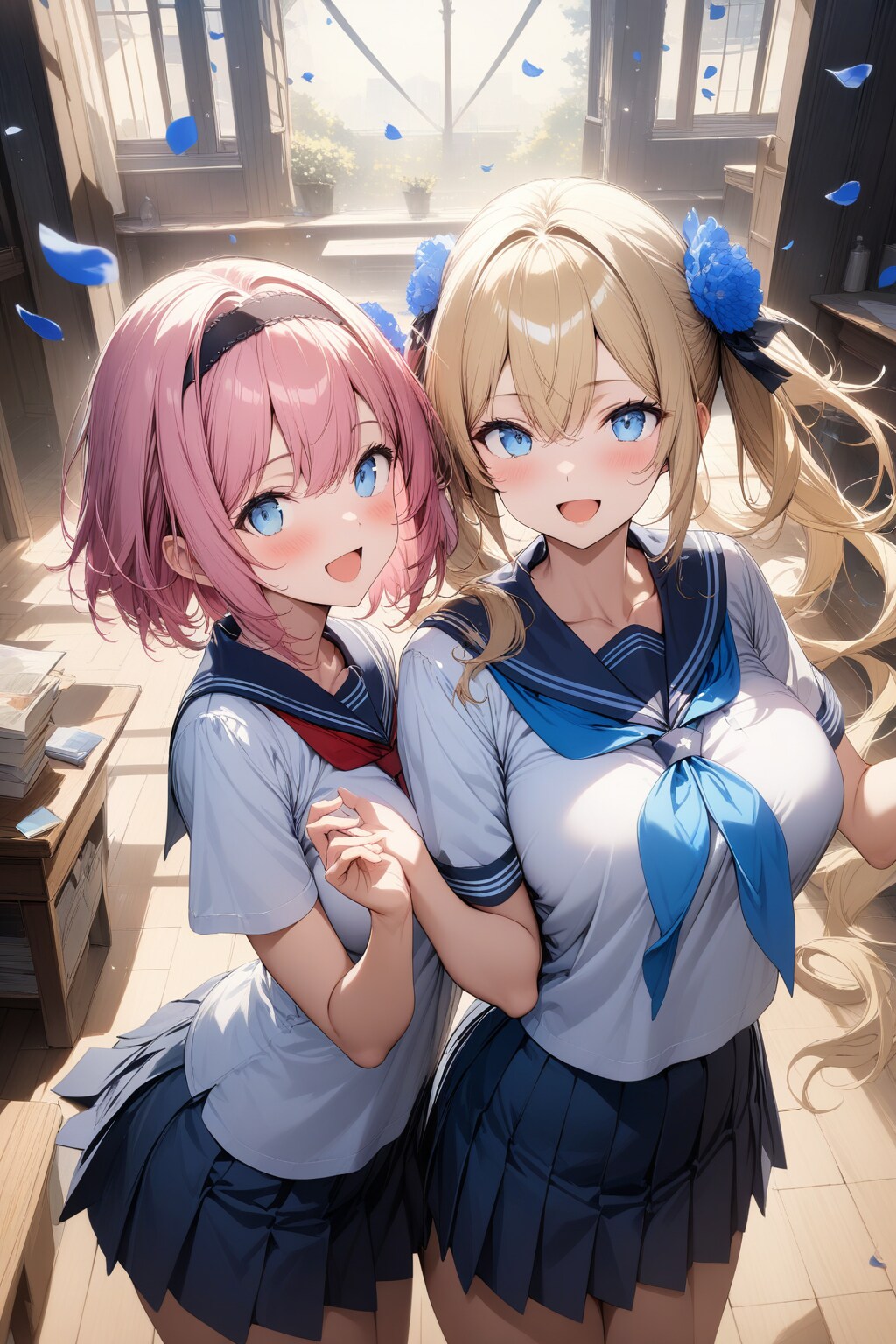
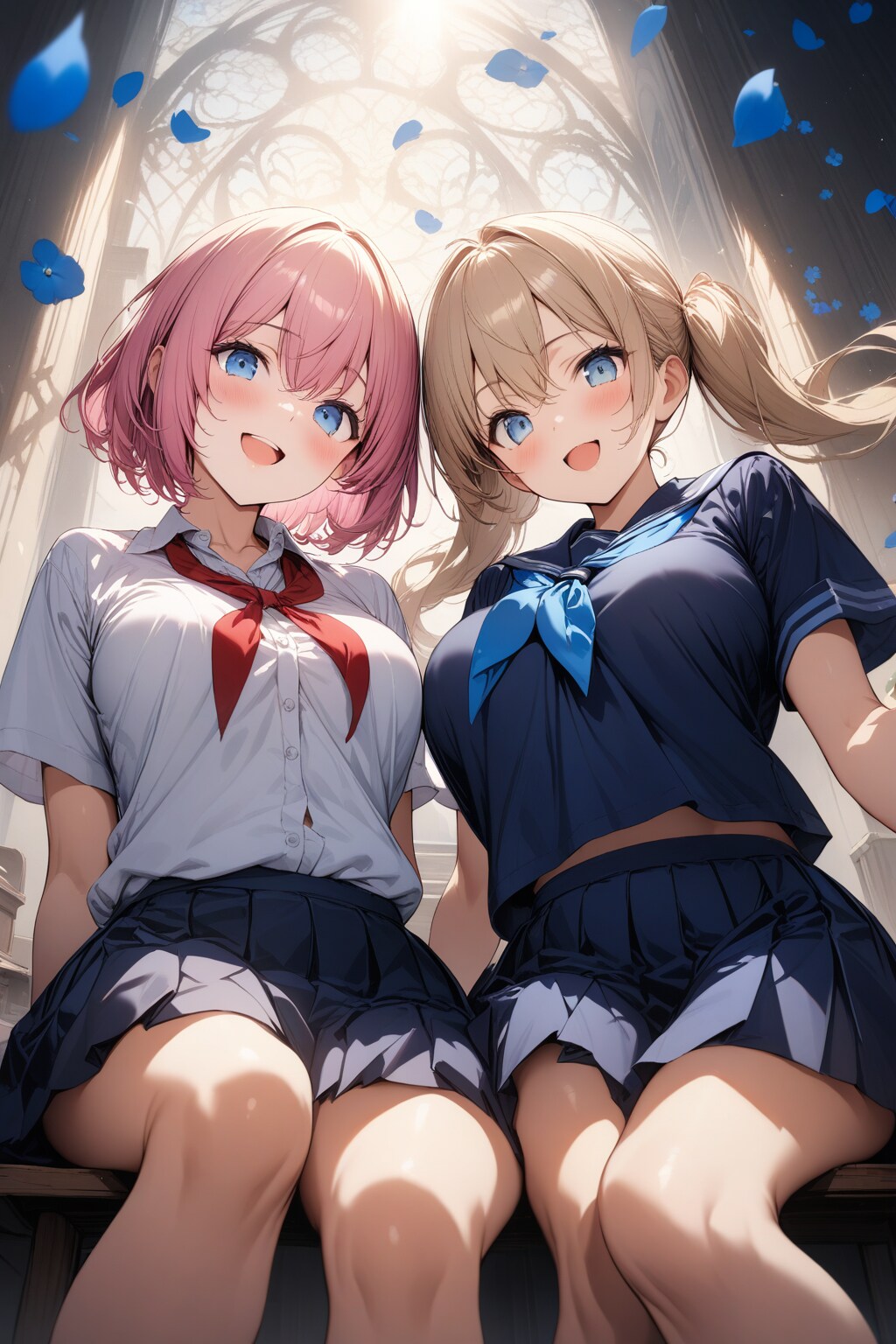
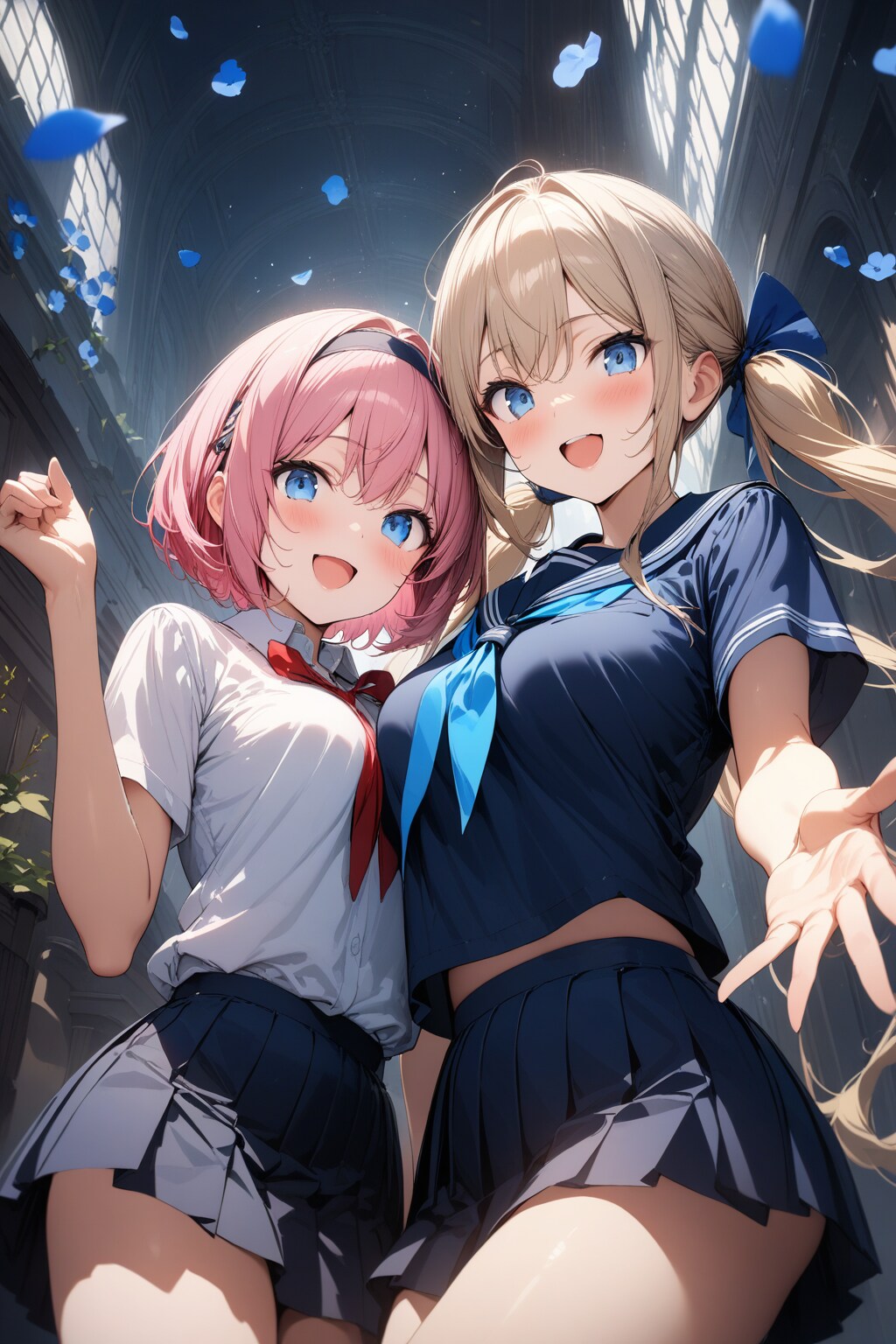
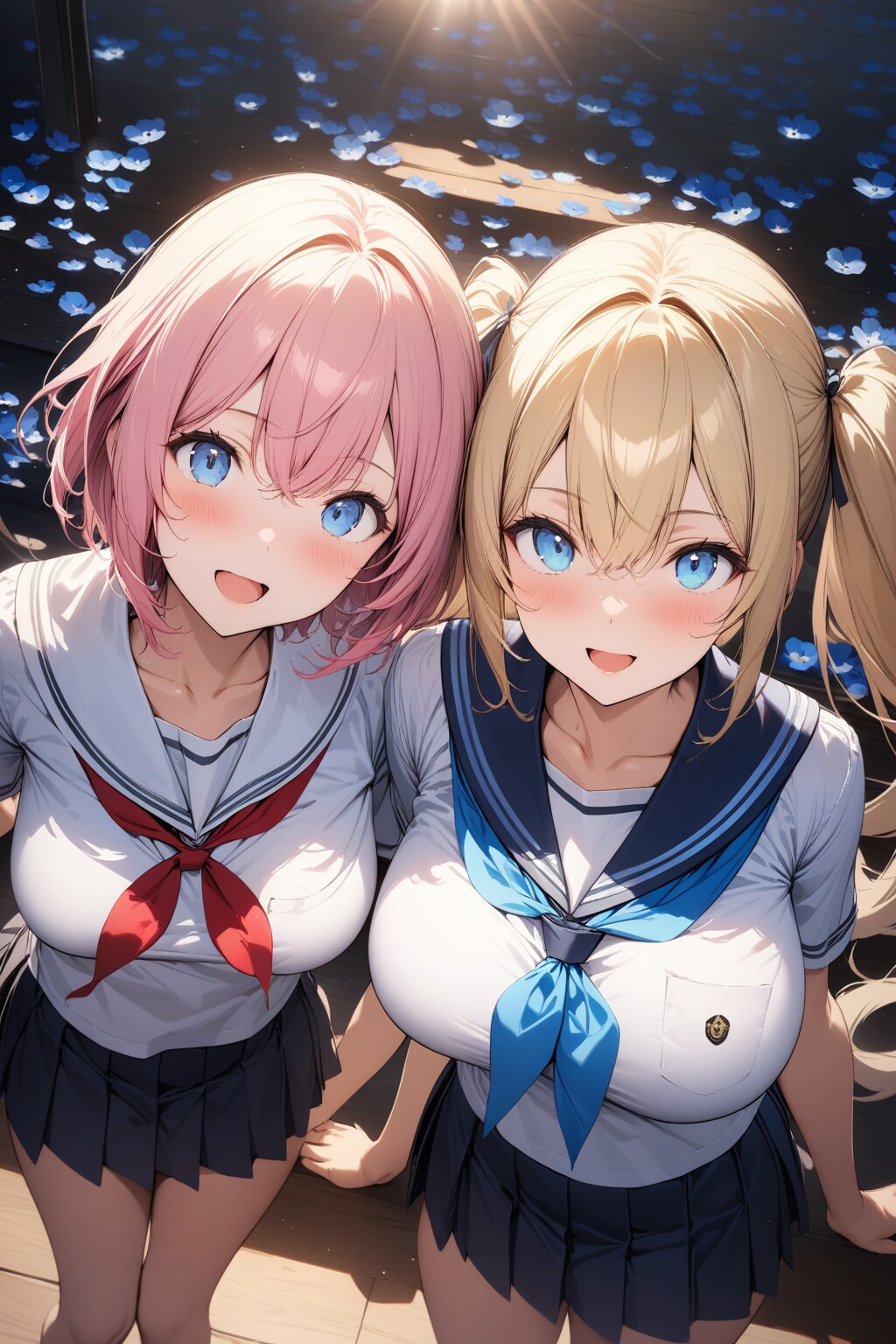
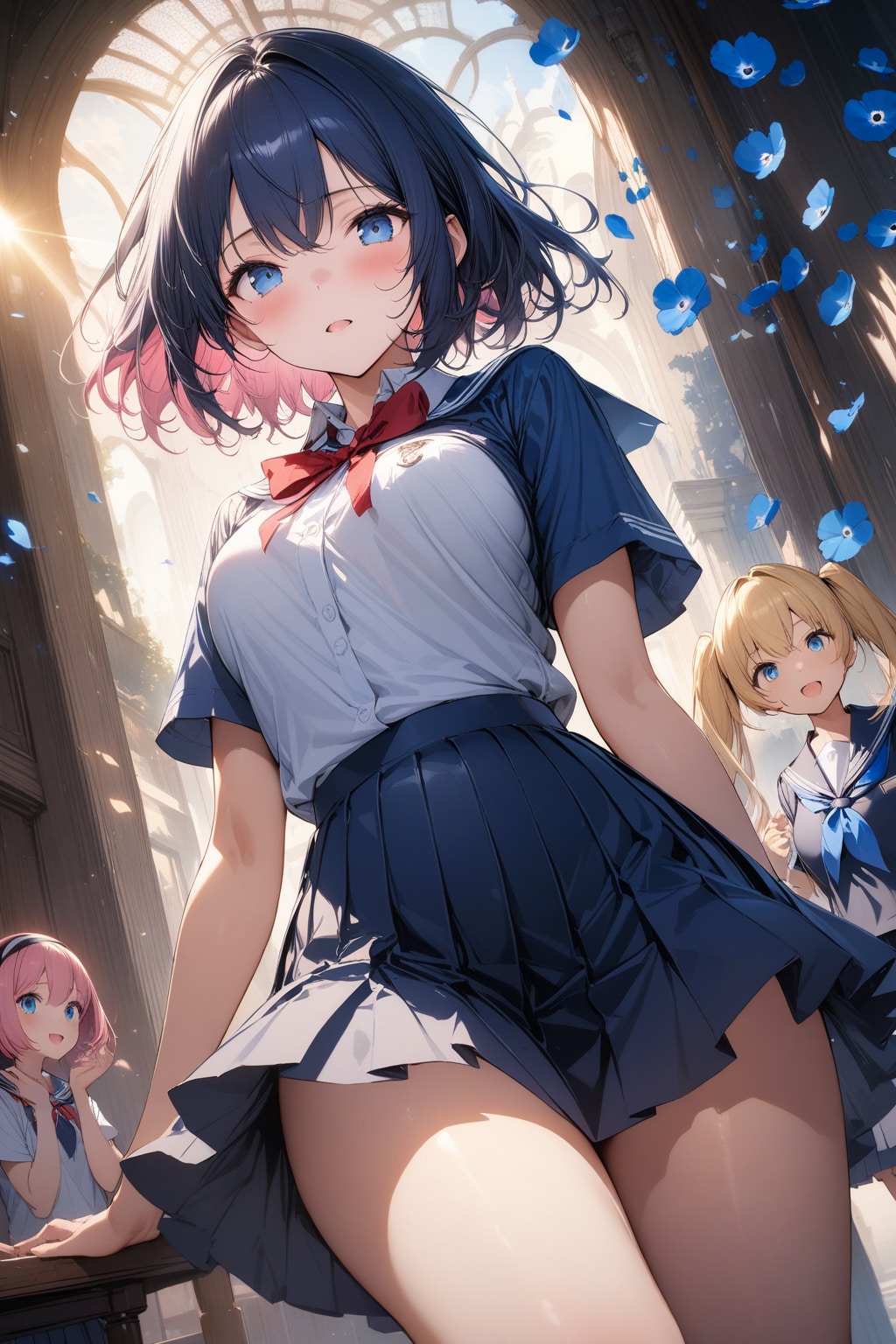
軽くやった所感としては、4枚連続生成中2,3枚は成功するペースでした。
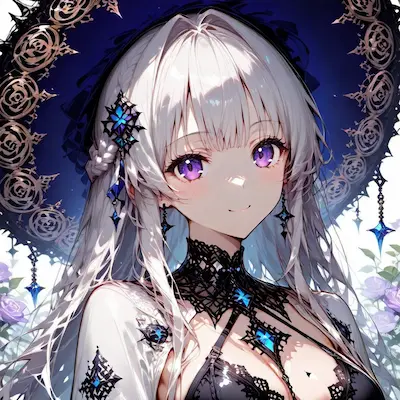
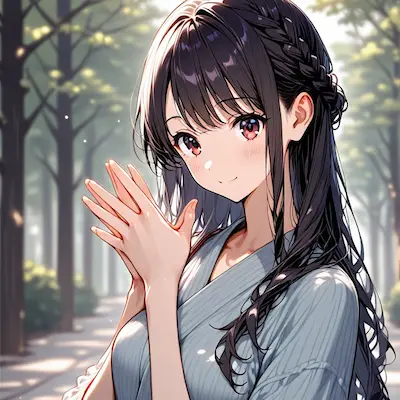
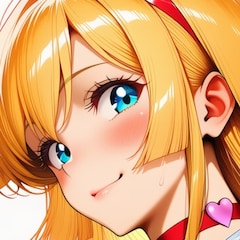
失敗は二人が融合したり、あるいは全く新しい誰かができたりしました。(⑤みたいな…まさかこいつが磯野!?)
正直ちちぷい生成ほか同時召喚設定機能を持たない生成環境を思えばかなりの成功率だと思います。
そらみんなSDやるわな。マジイージーモード。(個人の感想です)
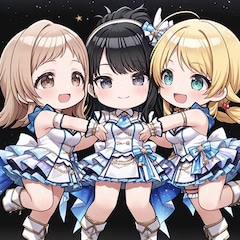
ただ多少プロンプト無視あります。中島のヘアバンドが消えたり、ワカメちゃんは紺セーラー指定してますがちょくちょく白セーラーにされました。
ということで所感だけ言ってもクソの役にも立たないので軽くやり方紹介します。
【導入方法】
コントロールネットと違いデフォルトで入ってるものではないので自分で導入します。
①Stable Diffusion Web UIを立ち上げ、「Extensions」タブをクリックする。
②「Install from URL」タブをクリックする。
③URLにhttps://github.com/hako-mikan/sd-webui-regional-prompterを入力する。
④「Install」ボタンをクリックする。
⑤「Installed」タブをクリックする。
⑥「Regional Prompter」が追加されていることを確認する。
⑦「Apply and restart UI」をクリックし、UIを再起動する。
【使い方】
①コントロールネットの下にRegional Prompterができているはずなので◀をクリックして開く。
②「Active」にチェックを入れる。利用しない場合は外すのを忘れずに。
・「Generation mode」は「Attention」のままでOK。
・「Base Ratio(ベース比)」はとりあえずデフォルトのままに。
・「Use common prompt」にチェックを入れると、画像全体に関わる呪文(プロンプト)を指定することができるため、チェックを入れる。
・「Main Splitting」では画面を縦と横のどちらの方向に分割するのかを選択する。「Columns」は「左・右」や「左・中・右」といった領域の分割指定、「Rows」は「上段・下段」や「上段・中断・下段」といった領域の分割指定になる。
・「Divide Ratio」では分割比を設定する。これが正直1番理解するのがめんどいのでどういう分割にしたいかは各々で調べて設定してください。
今回の私の場合で言うと水平方向に2分割するやり方のため、Columnsを選択し、「1;3,1,1」を設定。
※画面を垂直方向に2つの領域(上段・下段)に「1:3(=分割比の1;3の部分)」の比率で分割し、さらに下段は領域が左右均等に1:1で分割される。
これらを選択した後、「visualize and make template」をクリックすると画面の分割状況と分割比が図として現れるのでこれで確認するとよいです。
③プロンプトを入力する。領域間の入力は「BREAK」で区切る。
上記の「Divide Ratio」で設定した順番にプロンプトを入力します。
私の場合だと1行目が全体、2行目が上段、3行目が下段左半分、4行目が下段右半分のプロンプトになります。
ネガティブプロンプトは通常通りで大丈夫です。
④生成して終わり。
ぶっちゃけ今回上段を設定したので複雑に見えましたが単純な二人同時召喚なら「Divide Ratio」1,1にして左右分割するだけでいいです。
その場合は1行目がベース、2行目が左半分、3行目が右半分をプロンプト入力することになります。
5/8追記:
「Regional Prompterを使ってみた」が2024年5月7日のデイリーランキング5位(呪文あり)に入りました!
「Regional Prompterを使ってみた」が2024年5月7日のStable Diffusion XLデイリーランキング2位に入りました!
>複数キャラクターを一度に召喚するにはこれまでWebUIの拡張機能のLatent Coupleを使っていましたが、今後はRegional Prompterが主流になる
と仰っていたのでLatent Coupleも使わないままRegional Prompterから使ってみました。
軽くやった所感としては、4枚連続生成中2,3枚は成功するペースでした。
失敗は二人が融合したり、あるいは全く新しい誰かができたりしました。(⑤みたいな…まさかこいつが磯野!?)
正直ちちぷい生成ほか同時召喚設定機能を持たない生成環境を思えばかなりの成功率だと思います。
そらみんなSDやるわな。マジイージーモード。(個人の感想です)
ただ多少プロンプト無視あります。中島のヘアバンドが消えたり、ワカメちゃんは紺セーラー指定してますがちょくちょく白セーラーにされました。
ということで所感だけ言ってもクソの役にも立たないので軽くやり方紹介します。
【導入方法】
コントロールネットと違いデフォルトで入ってるものではないので自分で導入します。
①Stable Diffusion Web UIを立ち上げ、「Extensions」タブをクリックする。
②「Install from URL」タブをクリックする。
③URLにhttps://github.com/hako-mikan/sd-webui-regional-prompterを入力する。
④「Install」ボタンをクリックする。
⑤「Installed」タブをクリックする。
⑥「Regional Prompter」が追加されていることを確認する。
⑦「Apply and restart UI」をクリックし、UIを再起動する。
【使い方】
①コントロールネットの下にRegional Prompterができているはずなので◀をクリックして開く。
②「Active」にチェックを入れる。利用しない場合は外すのを忘れずに。
・「Generation mode」は「Attention」のままでOK。
・「Base Ratio(ベース比)」はとりあえずデフォルトのままに。
・「Use common prompt」にチェックを入れると、画像全体に関わる呪文(プロンプト)を指定することができるため、チェックを入れる。
・「Main Splitting」では画面を縦と横のどちらの方向に分割するのかを選択する。「Columns」は「左・右」や「左・中・右」といった領域の分割指定、「Rows」は「上段・下段」や「上段・中断・下段」といった領域の分割指定になる。
・「Divide Ratio」では分割比を設定する。これが正直1番理解するのがめんどいのでどういう分割にしたいかは各々で調べて設定してください。
今回の私の場合で言うと水平方向に2分割するやり方のため、Columnsを選択し、「1;3,1,1」を設定。
※画面を垂直方向に2つの領域(上段・下段)に「1:3(=分割比の1;3の部分)」の比率で分割し、さらに下段は領域が左右均等に1:1で分割される。
これらを選択した後、「visualize and make template」をクリックすると画面の分割状況と分割比が図として現れるのでこれで確認するとよいです。
③プロンプトを入力する。領域間の入力は「BREAK」で区切る。
上記の「Divide Ratio」で設定した順番にプロンプトを入力します。
私の場合だと1行目が全体、2行目が上段、3行目が下段左半分、4行目が下段右半分のプロンプトになります。
ネガティブプロンプトは通常通りで大丈夫です。
④生成して終わり。
ぶっちゃけ今回上段を設定したので複雑に見えましたが単純な二人同時召喚なら「Divide Ratio」1,1にして左右分割するだけでいいです。
その場合は1行目がベース、2行目が左半分、3行目が右半分をプロンプト入力することになります。
5/8追記:
「Regional Prompterを使ってみた」が2024年5月7日のデイリーランキング5位(呪文あり)に入りました!
「Regional Prompterを使ってみた」が2024年5月7日のStable Diffusion XLデイリーランキング2位に入りました!
呪文
呪文を見るにはログイン・会員登録が必須です。
イラストの呪文(プロンプト)
jacket partially removed, heart in eye, burnt clothes, holding fishing rod, kanji, doujin cover, pentagram, tape gag, adjusting headwear, red socks, friends, cloud print, coke-bottle glasses, oral invitation, competition school swimsuit, barbell piercing, gradient legwear, prisoner, blood on breasts, wind chime, carrying over shoulder, tape measure, flaming weapon
イラストの呪文(ネガティブプロンプト)
jacket partially removed, heart in eye, burnt clothes, holding fishing rod, kanji, doujin cover, pentagram, tape gag, adjusting headwear, red socks, friends, cloud print, coke-bottle glasses, oral invitation, competition school swimsuit, barbell piercing, gradient legwear, prisoner, blood on breasts, wind chime, carrying over shoulder, tape measure, flaming weapon
- Steps 30
- Scale 7
- Seed 909766269
- Sampler Euler a
- Strength
- Noise
- Steps 30
- Scale 7
- Seed 909766269
- Sampler Euler a