



Latent Coupleの基礎&応用の紹介
使用したAI
Stable Diffusion XL
二人同時召喚で使っているLatent Coupleという拡張機能に関して、需要があるかわかりませんが基本的な使い方と応用例の紹介です。
まず、紹介する絵の説明ですが、
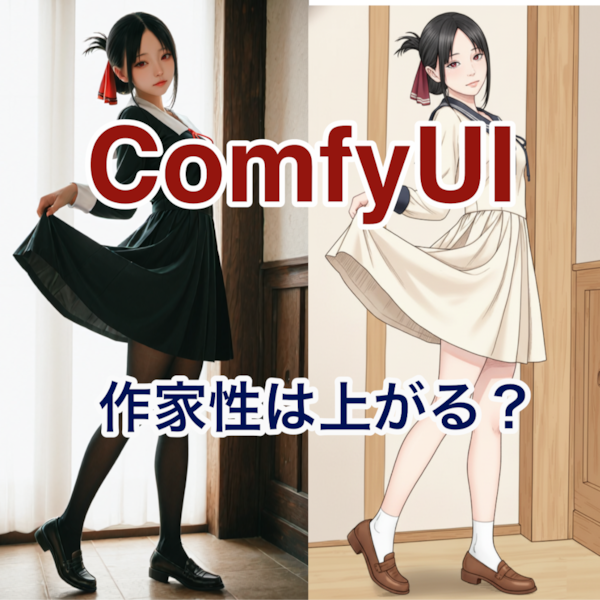
1枚目:基本的な使い方の絵。左右で別々のキャラを描き分けて生成。
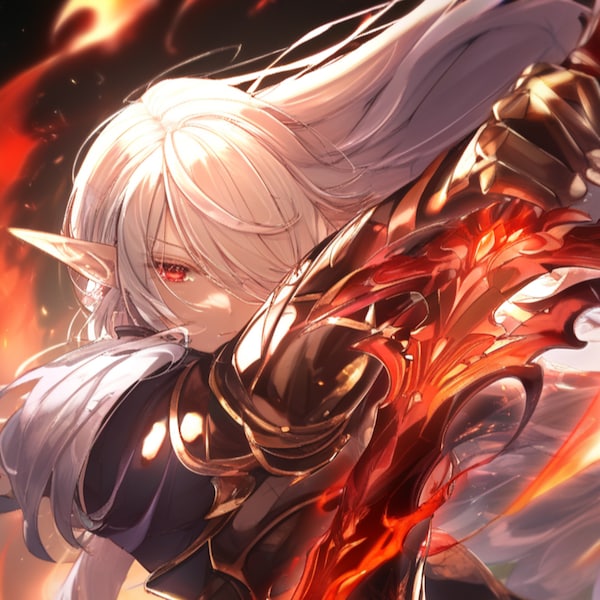
2枚目:応用例の絵。上下で薔薇の色を描き分けて生成。さらにやや右のほうにキャラを配置。
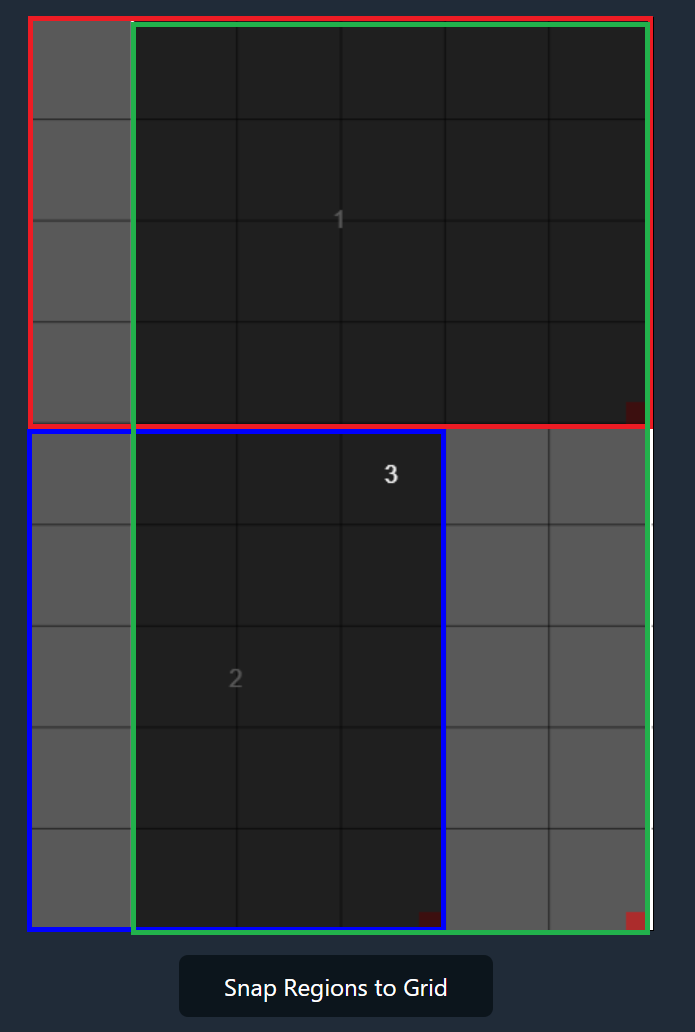
3枚目:2枚目の絵の領域配置のイメージ。赤枠が赤色の薔薇、青枠が青色の薔薇、緑が如月ちゃん
【インストール】
コントロールネットなどと違い、デフォルトで入ってるものではないので自分で導入します。
詳細は割愛しますが、WebUIの「拡張機能」タブから拡張機能リストにアクセス。
「読み込み」ボタンを押すと一覧の中に「Latent Couple」があると思うので、選択して「Install」ボタンをクリック。
UIを再起動すると、コントロールネットの下にLatent Coupleができているはずなので◀をクリックして開く。
【基本的な使い方】
①「Enable」にチェックを入れる。利用しない場合は外すのを忘れずに。
②「Mask」と「Rectangular」のタブが表示される場合は「Rectangular」のタブを選択します。
③「Divisions」「Positions」「Weights」「end at this step」の4つの入力が表示されますが、左右に2分割の場合はデフォルト値でOK。ここの使い方は応用編で詳しく書きます。
「Visualize」ボタンを押すと領域分割が可視化されて表示されます。
※1枚目は全体(ベース)なので全体が灰色、2枚目は左側を描くので左半分が白色、3枚目は右側を描くので右半分が白色。
④プロンプトを入力します。領域間の入力は「AND」で区切ります。
私の場合だと、「全体の様子を示すプロンプト」AND「左:睦月ちゃんのプロンプト」AND「右:如月ちゃんのプロンプト」になります。品質系や場所などを示すプロンプトは全箇所に入れる必要があります(私の場合は全体、左、右の3か所)。
ネガティブプロンプトは通常通りでOKです。
⑤生成!
【応用例】
「Divisions」「Positions」「Weights」「end at this step」で領域を指定し、意味は以下のとおりですが、覚えなくてもいいです。
・Divisions(分割):「横✕縦」を何対何に分割するか。2:3なら、横2分割✕縦3分割です。
・Positions(位置):分割したうちのどれをプロンプト操作する指定領域とするか。
・Weights(重み=影響度):指定領域ごとにプロンプトの影響度の強さ。
・end at this step:Latent couple機能が影響するステップを指定できる。
複雑な領域作成は以下のサイトで作ると楽にできます。キャンバス上をドラッグするだけでDivisionsとPositionsを自動生成できます。
https://badnoise.net/latentcoupleregionmapper/
画面上の何もないところをクリックすると領域を増やすことができ、右下の赤いトグルをドラッグして大きさを調整、不要な領域は右クリックで削除できます。
画面下部に自動でDivisions,Positions,Weightsの値が生成されるので、WebUIにコピペすればOKです。
ポイントは3枚目のように、重なっていたり空白があってもOKなところです(ただし、どう描かれるかは多少運次第)。
これを使って2枚目のような「背景のかき分け+キャラ配置」とかができます。
ここまで書いておいてなんですが、単純な二人同時召喚なら、seafood noodleさんが紹介している、Regional Prompterを使ったほうが簡単です。
https://www.chichi-pui.com/posts/e125e04d-e0f7-416f-a443-3c9036e91849/
まず、紹介する絵の説明ですが、
1枚目:基本的な使い方の絵。左右で別々のキャラを描き分けて生成。
2枚目:応用例の絵。上下で薔薇の色を描き分けて生成。さらにやや右のほうにキャラを配置。
3枚目:2枚目の絵の領域配置のイメージ。赤枠が赤色の薔薇、青枠が青色の薔薇、緑が如月ちゃん
【インストール】
コントロールネットなどと違い、デフォルトで入ってるものではないので自分で導入します。
詳細は割愛しますが、WebUIの「拡張機能」タブから拡張機能リストにアクセス。
「読み込み」ボタンを押すと一覧の中に「Latent Couple」があると思うので、選択して「Install」ボタンをクリック。
UIを再起動すると、コントロールネットの下にLatent Coupleができているはずなので◀をクリックして開く。
【基本的な使い方】
①「Enable」にチェックを入れる。利用しない場合は外すのを忘れずに。
②「Mask」と「Rectangular」のタブが表示される場合は「Rectangular」のタブを選択します。
③「Divisions」「Positions」「Weights」「end at this step」の4つの入力が表示されますが、左右に2分割の場合はデフォルト値でOK。ここの使い方は応用編で詳しく書きます。
「Visualize」ボタンを押すと領域分割が可視化されて表示されます。
※1枚目は全体(ベース)なので全体が灰色、2枚目は左側を描くので左半分が白色、3枚目は右側を描くので右半分が白色。
④プロンプトを入力します。領域間の入力は「AND」で区切ります。
私の場合だと、「全体の様子を示すプロンプト」AND「左:睦月ちゃんのプロンプト」AND「右:如月ちゃんのプロンプト」になります。品質系や場所などを示すプロンプトは全箇所に入れる必要があります(私の場合は全体、左、右の3か所)。
ネガティブプロンプトは通常通りでOKです。
⑤生成!
【応用例】
「Divisions」「Positions」「Weights」「end at this step」で領域を指定し、意味は以下のとおりですが、覚えなくてもいいです。
・Divisions(分割):「横✕縦」を何対何に分割するか。2:3なら、横2分割✕縦3分割です。
・Positions(位置):分割したうちのどれをプロンプト操作する指定領域とするか。
・Weights(重み=影響度):指定領域ごとにプロンプトの影響度の強さ。
・end at this step:Latent couple機能が影響するステップを指定できる。
複雑な領域作成は以下のサイトで作ると楽にできます。キャンバス上をドラッグするだけでDivisionsとPositionsを自動生成できます。
https://badnoise.net/latentcoupleregionmapper/
画面上の何もないところをクリックすると領域を増やすことができ、右下の赤いトグルをドラッグして大きさを調整、不要な領域は右クリックで削除できます。
画面下部に自動でDivisions,Positions,Weightsの値が生成されるので、WebUIにコピペすればOKです。
ポイントは3枚目のように、重なっていたり空白があってもOKなところです(ただし、どう描かれるかは多少運次第)。
これを使って2枚目のような「背景のかき分け+キャラ配置」とかができます。
ここまで書いておいてなんですが、単純な二人同時召喚なら、seafood noodleさんが紹介している、Regional Prompterを使ったほうが簡単です。
https://www.chichi-pui.com/posts/e125e04d-e0f7-416f-a443-3c9036e91849/
呪文
呪文を見るにはログイン・会員登録が必須です。
イラストの呪文(プロンプト)
jacket partially removed, heart in eye, burnt clothes, holding fishing rod, kanji, doujin cover, pentagram, tape gag, adjusting headwear, red socks, friends, cloud print, coke-bottle glasses, oral invitation, competition school swimsuit, barbell piercing, gradient legwear, prisoner, blood on breasts, wind chime, carrying over shoulder, tape measure, flaming weapon
イラストの呪文(ネガティブプロンプト)
jacket partially removed, heart in eye, burnt clothes, holding fishing rod, kanji, doujin cover, pentagram, tape gag, adjusting headwear, red socks, friends, cloud print, coke-bottle glasses, oral invitation, competition school swimsuit, barbell piercing, gradient legwear, prisoner, blood on breasts, wind chime, carrying over shoulder, tape measure, flaming weapon
- Steps 50
- Scale 7
- Seed 1339114775
- Sampler DPM++ 2M Karras
- Strength
- Noise
- Steps 50
- Scale 7
- Seed 1339114775
- Sampler DPM++ 2M Karras