クラウドサービスを使ってネットPCでComfyUIで画像生成する
使用したAI
Stable Diffusion XL
ゲーム用ではないビデオカード非搭載のPCでもCPUを使った画像生成はできます。だけど遅くて実用的ではありません
今回はクラウドサービスを使って画像生成してみます
画像生成AI用のクラウドサービスを借りると1時間75円ほどかかるようです
ところで、
2025年1月ぐらいから、シンガポールの企業が運営するSeaArtで、ComfyUIが無料ユーザーでも使い放題になったそうです
ComfyUIはブラウザ上で動きます
ComfyUIの使い方は覚えるまでが難しいですが、一度覚えてしまえば自由な作成環境を手に入れられるのがメリットだと思います
客寄せのための一時的な無料だと思いますが、2025年6月現在も無料開放しているので、今後も無料かもしれません
さっそく使っていきたいと思います
自分の環境ではBraveのブラウザでは正常に動作しなかったので、Microsoft Edgeのブラウザを使います
SeaArt
https://www.seaart.ai/ja
SeaArtのサイトにいき、Googleアカウントなどの任意の方法でログインをします
メニューの「作成」から「ComfyUI」の「作成」を選択すると、SeaArt ComfyUIが起動します
推奨テンプレートとかかれた画面に移動するので、ワークフローを選択します。画像を作るなら「SDXL基本ワークフロー」を選べばいいと思います
このサイトはcheckpointsやLoRAがCivitai並みに充実しているので、好きなcheckpointsを選択すれば使えます。無くて困る事は無いと思います
SeaArtは利用規約によってエロ画像の公開が禁止されています
公開されている画像は、センシティブな画像は女の子の下着が露出している画像までなようです
エロ画像の作成も禁止されており、エロ画像の作成をするとNSFWと表示されたピンク色の小さな画像が出てきます
準備が整ったら画像作成します
「チェックポイントを読み込む」の部分でcheckpointsを選択できます。お薦めは「WAI-NSFW-illustrious-SDXL」です
「CLIP Text Encode Positive」の部分がプロンプトの入力ボックスなので、英語で入力します
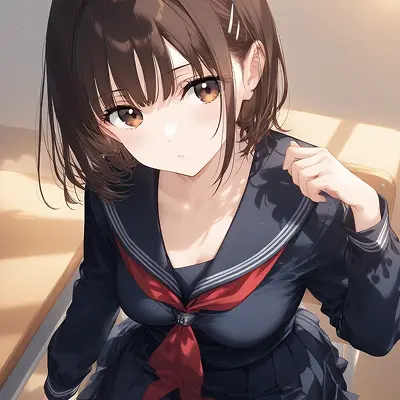
「創作」をクリックすると画像が作成されます。作成時間は1枚45秒~1分10秒ぐらいでした
作成した画像はダウンロードできます
――――――――――――――――――――――――――――
私が使っている日本語でプロンプトを入力できるワークフローをSeaArt ComfyUIで使えるようにしておきます
t2iだけでなく、ノードを繋ぎ変えればi2iができます
SDXL用
https://www.seaart.ai/ja/workFlowDetail/d1337s5e878c738avb2g
「創作」をクリックすると、このワークフローを使用してSeaArt ComfyUIが起動します
――――――――――――――――――――――――――――
・画像生成AI用クラウドサービスのメモ
ComfyUIをクラウドで使い倒す!🔥RunDiffusion, Paperspace, Runpod, MimicPC, Google Colab GPU比較&導入ガイド💻|ハカセ アイ (Ai-Hakase)🐱YouTube × 記事でトレンドAIを解説する為のnote🐾
https://note.com/ai_hakase/n/n12b1ddf1e372
【Stable Diffusion Web UI】GPUSOROBANにインストール | AUTOMATIC1111版 | 業界最安級GPUクラウド | GPUSOROBAN
https://soroban.highreso.jp/article/article-019
AI画像生成ならConoHa|ConoHa AI Canvas
https://www.conoha.jp/ai/canvas/
今回はクラウドサービスを使って画像生成してみます
画像生成AI用のクラウドサービスを借りると1時間75円ほどかかるようです
ところで、
2025年1月ぐらいから、シンガポールの企業が運営するSeaArtで、ComfyUIが無料ユーザーでも使い放題になったそうです
ComfyUIはブラウザ上で動きます
ComfyUIの使い方は覚えるまでが難しいですが、一度覚えてしまえば自由な作成環境を手に入れられるのがメリットだと思います
客寄せのための一時的な無料だと思いますが、2025年6月現在も無料開放しているので、今後も無料かもしれません
さっそく使っていきたいと思います
自分の環境ではBraveのブラウザでは正常に動作しなかったので、Microsoft Edgeのブラウザを使います
SeaArt
https://www.seaart.ai/ja
SeaArtのサイトにいき、Googleアカウントなどの任意の方法でログインをします
メニューの「作成」から「ComfyUI」の「作成」を選択すると、SeaArt ComfyUIが起動します
推奨テンプレートとかかれた画面に移動するので、ワークフローを選択します。画像を作るなら「SDXL基本ワークフロー」を選べばいいと思います
このサイトはcheckpointsやLoRAがCivitai並みに充実しているので、好きなcheckpointsを選択すれば使えます。無くて困る事は無いと思います
SeaArtは利用規約によってエロ画像の公開が禁止されています
公開されている画像は、センシティブな画像は女の子の下着が露出している画像までなようです
エロ画像の作成も禁止されており、エロ画像の作成をするとNSFWと表示されたピンク色の小さな画像が出てきます
準備が整ったら画像作成します
「チェックポイントを読み込む」の部分でcheckpointsを選択できます。お薦めは「WAI-NSFW-illustrious-SDXL」です
「CLIP Text Encode Positive」の部分がプロンプトの入力ボックスなので、英語で入力します
「創作」をクリックすると画像が作成されます。作成時間は1枚45秒~1分10秒ぐらいでした
作成した画像はダウンロードできます
――――――――――――――――――――――――――――
私が使っている日本語でプロンプトを入力できるワークフローをSeaArt ComfyUIで使えるようにしておきます
t2iだけでなく、ノードを繋ぎ変えればi2iができます
SDXL用
https://www.seaart.ai/ja/workFlowDetail/d1337s5e878c738avb2g
「創作」をクリックすると、このワークフローを使用してSeaArt ComfyUIが起動します
――――――――――――――――――――――――――――
・画像生成AI用クラウドサービスのメモ
ComfyUIをクラウドで使い倒す!🔥RunDiffusion, Paperspace, Runpod, MimicPC, Google Colab GPU比較&導入ガイド💻|ハカセ アイ (Ai-Hakase)🐱YouTube × 記事でトレンドAIを解説する為のnote🐾
https://note.com/ai_hakase/n/n12b1ddf1e372
【Stable Diffusion Web UI】GPUSOROBANにインストール | AUTOMATIC1111版 | 業界最安級GPUクラウド | GPUSOROBAN
https://soroban.highreso.jp/article/article-019
AI画像生成ならConoHa|ConoHa AI Canvas
https://www.conoha.jp/ai/canvas/
呪文
呪文を見るにはログイン・会員登録が必須です。
イラストの呪文(プロンプト)
jacket partially removed, heart in eye, burnt clothes, holding fishing rod, kanji, doujin cover, pentagram, tape gag, adjusting headwear, red socks, friends, cloud print, coke-bottle glasses, oral invitation, competition school swimsuit, barbell piercing, gradient legwear, prisoner, blood on breasts, wind chime, carrying over shoulder, tape measure, flaming weapon
イラストの呪文(ネガティブプロンプト)
jacket partially removed, heart in eye, burnt clothes, holding fishing rod, kanji, doujin cover, pentagram, tape gag, adjusting headwear, red socks, friends, cloud print, coke-bottle glasses, oral invitation, competition school swimsuit, barbell piercing, gradient legwear, prisoner, blood on breasts, wind chime, carrying over shoulder, tape measure, flaming weapon