![[インタビュー答えた] 制作環境](https://chichi-pui.akamaized.net/uploads/post_images/originals/83e3f49e-872c-4330-af1c-893c2f1401be/55d32aec-dbdf-4e2a-8322-67c642559936.png)
[インタビュー答えた] 制作環境
使用したAI
Stable Diffusion XL
いわしまんさんのインタビューに答えてみました😆
[お題あり] いんたびうに雪娘
https://www.chichi-pui.com/posts/e4ddbd5d-14bb-4b41-8c54-3a8c752f3ea9/
質問:AIイラスト作品の制作環境について自由に語ってください
答え:
■ハードウェア
PCでのローカル環境で生成しています
PCは8年前くらいに組んだ自作機
OS
Windows10 Professional
CPU
Ryzen 7 1700
GPU
GTX 1060→RTX3060へ換装
モニター
Dell S2421HS×2枚
モニターアーム
エルゴトロン LXとグリーンハウスのモニターアーム
マウスとキーボード
ロジのやっすいやつw
ペンタブ
XPPen Deco01V2
スピーカー
YAMAHA YAS-209
■ソフトウェア
使用AI
Stable Diffusion forge
主な使用CP
finesse_v3とcatCarrier_v51をキャラによって使い分け
よく使う拡張ツール
Config-Presets
a1111-sd-webui-tagcomplete
LoRAはIL系に移行したあたりからほぼ使わなくなりましたねぇ
画像編集ツール
CLIP STUDIO PAINT
ちちぷい以外に使っているAIイラストSNSや画像生成サービスなど
Twitterはやっているけど最近はほぼ放置
pixivも数回投稿したもののかなり放置w
最近はGeminiというかNano Bananaで画像を編集
とまあ、ざっくりこんな感じでしょうか
更にざっくりとしてレビューを
■ハードウェア
CPUはRyzenがでてすぐくらいのタイミングで購入
intel→AMDへ乗り換えだったのでPCケース以外はすべて換装
CPUがTPM2.0非対応なのでOSがwin11へ移行できない状態です、まあ抜け道は色々あるので気が向いたら試してみようと思いますw
GPUはイラスト生成にストレスを感じまくったので流石に換装、PC一式更新をするときに変えればいいやとか考えていたものの円安やらの影響でパーツが高いのでグラボのみ交換w
これで制作環境がSD1.5→SDXLへ移行が可能に、おかげでかなりやれることが増えましたね
モニターはAIイラストが話題になる前に買ったものなのでやすいDellの23.8インチモデルのもの
PHILIPSのモニターからの乗り換えだったけどディスプレイスタンドの作りがしっかりしていたに感動した記憶ががががw(PHILIPSモニターはスタンドが細くてグラグラだったw)
モニターアームはそこそこのお値段の定番のエルゴトロンと激安の定番グリーンハウス、正直普通に使うならグリーンハウスで十分だと思うw
正直買ってみてあまりモニターを動かすことなんかないけどこれが後々大きなアドバンテージになるとは思わなかったw
マウスとキーボードは語ることがないのでペンタブと行きたいところだけど、こちらも過去にメンシプで語っているのでリンクのみ貼っときます(全体公開)
https://membership.chichi-pui.com/posts/images/7809d4b7-c04d-4be9-bbba-361e16283b5c/
スピーカーはヤマハのサウンドバー
長時間のヘッドフォン・イヤフォンが苦手、やっすいアクティブスピーカーのペラペラの音が嫌いなのでスピーカーはちょっといいものを選びがち
サウンドバー本体とワイヤレスのウーファーがセットあとアレクサがおまけで付いている
アレクサはたまに勝手に反応するので機能停止させているw
後継機にアレクサが採用されていないあたり同じ様な人が多かったのかもしれないw
ウーファーがワイヤレスだから遅延があるか懸念していたけど普通に聞いている限り遅延はなさそう
最近の技術ってすごいね🤣
SONY,DENON,YAMAHAと試聴して音の好み的にもコスパ的にもこれが一番良かった
店員さんに「どこまで安くできる?」って聞いて返答がこちらが予想していた以上に安くしてくれたので即買いw
買ってからおけるスペースが有るか不安になったものの、先程のモニターアームを使用していたことでモニター下にスペースができてそこにまさかのジャストフィットw
この時ばかりは買っておいてよかったって本気で思いました🤣
■ソフトウェア
使用AIはローカル生成なので定番のStable Diffusion forge
生成当初はA1111を使用していましたがOCモデルとは言えGTX1060では生成にくっそ時間がかかる、CPの切り替えに更に時間がかかる(10分くらいPC動かなくなるw)ので結構ストレス、更にSDXLに関しては全く動かない
forgeにしてから貧弱なGTX1060でもSD1.5であればそこそこ快適に生成することができたのでforgeさまさまですねw
comfUIには今のところ手を出すつもりは全く無いですw
使用CPは基本的にはfinesseのみですが、綾ちゃんに関してはcatCarrierを使用
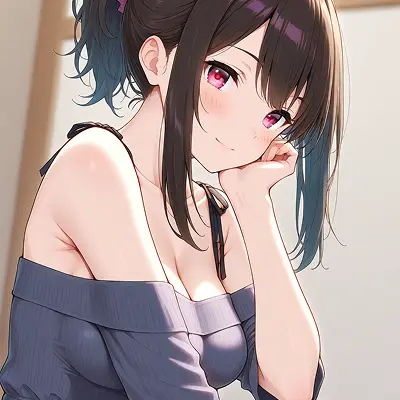
綾ちゃんだけCPが違うのは「瞳の色が不安定」、「largeでもおっぱいがhugeクラスの爆乳になっちゃう」からですw
この2つのCPに関しては割と同じ様な絵柄が生成されるので綾ちゃんと他の子達とで違和感が少ないのがいいですね
強いて言うならcatCarrierのほうが多少輪郭が強めな気がします
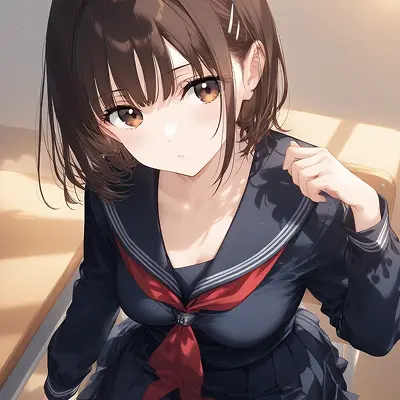
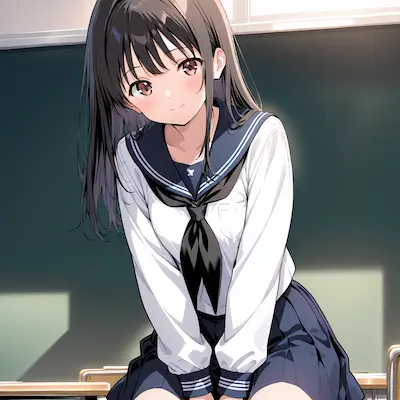
最近テスト投稿している黒髪斜めぱっつんの女の子もcatCarrierを使用しています
よく使う拡張ツールはConfig-Presetsとa1111-sd-webui-tagcompleteですね
Config-Presetsは名前の通りコンフィグをプリセットできる拡張機能ですね
画像サイズだったりステップ数だったりサンプラーだったり結構細かく設定できます
SD起動時にデフォルトに設定しているプリセットを選ぶだけで設定が入るのですごく楽です
a1111-sd-webui-tagcompleteはぴぴさんから教えていただいた拡張機能なのですがすごく便利ですね
ざっくり説明すると検索のサジェストですねw
例えばstandingを使おうとしてにstと打ち込んだくらいにタグの候補がリストで表示されてその中にstandingがあるので選択すれば入力完了になります
あとはタグによっては✕✕→〇〇みたいな感じでこっちの表現のほうがいいよみたいな訂正機能みたいなのもあります
例:sailor fuku→serafuku
SDってsailor uniformじゃなくてserafukuでセーラー服生成できるってこれで知りましたw
画像編集ツールはクリスタなんですがこれも先述のメンシプ投稿にレビューがあるので割愛
ちちぷい以外に使っているAIイラストSNSや画像生成サービスなどはTwitterとpixivは気が向いたらとしか・・・w
最近だとローカルでは難しいことをNano Bananaでやってもらうことが多いですね
割とローカルで生成したイラストをそのままのクオリティで加工してくれるのでかなり助かりますね
ただ言うことを聞いてくれないときはとことん聞いてくれないので色々試行錯誤が必要になります
あとはリテイクが増えていくと徐々にキャラクターの顔が変わっていったりもするので試行回数もできるだけ減らしたプロンプトを組めるといいんだろうけど、それができないから苦労するんだよなぁ😅
結びに今回生成したイラストについて
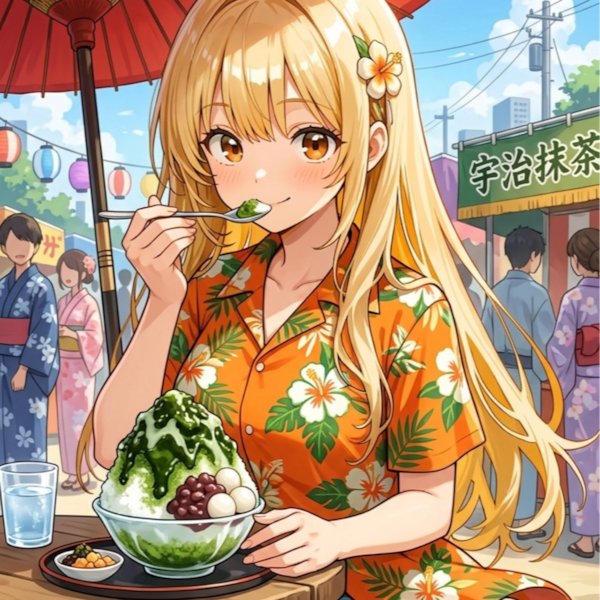
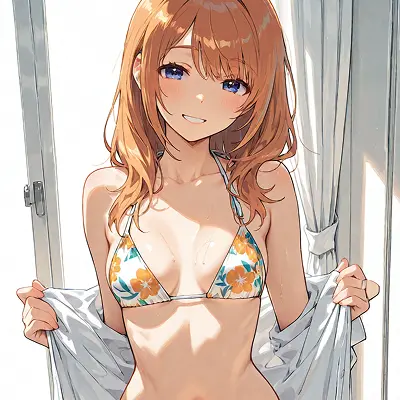
インタビューのお茶請けに団子を指定しましたが、eating dangoにしていないのに美冬ちゃんが団子食ってて「美冬ちゃんらしいなぁ」って思いましたw
[お題あり] いんたびうに雪娘
https://www.chichi-pui.com/posts/e4ddbd5d-14bb-4b41-8c54-3a8c752f3ea9/
質問:AIイラスト作品の制作環境について自由に語ってください
答え:
■ハードウェア
PCでのローカル環境で生成しています
PCは8年前くらいに組んだ自作機
OS
Windows10 Professional
CPU
Ryzen 7 1700
GPU
GTX 1060→RTX3060へ換装
モニター
Dell S2421HS×2枚
モニターアーム
エルゴトロン LXとグリーンハウスのモニターアーム
マウスとキーボード
ロジのやっすいやつw
ペンタブ
XPPen Deco01V2
スピーカー
YAMAHA YAS-209
■ソフトウェア
使用AI
Stable Diffusion forge
主な使用CP
finesse_v3とcatCarrier_v51をキャラによって使い分け
よく使う拡張ツール
Config-Presets
a1111-sd-webui-tagcomplete
LoRAはIL系に移行したあたりからほぼ使わなくなりましたねぇ
画像編集ツール
CLIP STUDIO PAINT
ちちぷい以外に使っているAIイラストSNSや画像生成サービスなど
Twitterはやっているけど最近はほぼ放置
pixivも数回投稿したもののかなり放置w
最近はGeminiというかNano Bananaで画像を編集
とまあ、ざっくりこんな感じでしょうか
更にざっくりとしてレビューを
■ハードウェア
CPUはRyzenがでてすぐくらいのタイミングで購入
intel→AMDへ乗り換えだったのでPCケース以外はすべて換装
CPUがTPM2.0非対応なのでOSがwin11へ移行できない状態です、まあ抜け道は色々あるので気が向いたら試してみようと思いますw
GPUはイラスト生成にストレスを感じまくったので流石に換装、PC一式更新をするときに変えればいいやとか考えていたものの円安やらの影響でパーツが高いのでグラボのみ交換w
これで制作環境がSD1.5→SDXLへ移行が可能に、おかげでかなりやれることが増えましたね
モニターはAIイラストが話題になる前に買ったものなのでやすいDellの23.8インチモデルのもの
PHILIPSのモニターからの乗り換えだったけどディスプレイスタンドの作りがしっかりしていたに感動した記憶ががががw(PHILIPSモニターはスタンドが細くてグラグラだったw)
モニターアームはそこそこのお値段の定番のエルゴトロンと激安の定番グリーンハウス、正直普通に使うならグリーンハウスで十分だと思うw
正直買ってみてあまりモニターを動かすことなんかないけどこれが後々大きなアドバンテージになるとは思わなかったw
マウスとキーボードは語ることがないのでペンタブと行きたいところだけど、こちらも過去にメンシプで語っているのでリンクのみ貼っときます(全体公開)
https://membership.chichi-pui.com/posts/images/7809d4b7-c04d-4be9-bbba-361e16283b5c/
スピーカーはヤマハのサウンドバー
長時間のヘッドフォン・イヤフォンが苦手、やっすいアクティブスピーカーのペラペラの音が嫌いなのでスピーカーはちょっといいものを選びがち
サウンドバー本体とワイヤレスのウーファーがセットあとアレクサがおまけで付いている
アレクサはたまに勝手に反応するので機能停止させているw
後継機にアレクサが採用されていないあたり同じ様な人が多かったのかもしれないw
ウーファーがワイヤレスだから遅延があるか懸念していたけど普通に聞いている限り遅延はなさそう
最近の技術ってすごいね🤣
SONY,DENON,YAMAHAと試聴して音の好み的にもコスパ的にもこれが一番良かった
店員さんに「どこまで安くできる?」って聞いて返答がこちらが予想していた以上に安くしてくれたので即買いw
買ってからおけるスペースが有るか不安になったものの、先程のモニターアームを使用していたことでモニター下にスペースができてそこにまさかのジャストフィットw
この時ばかりは買っておいてよかったって本気で思いました🤣
■ソフトウェア
使用AIはローカル生成なので定番のStable Diffusion forge
生成当初はA1111を使用していましたがOCモデルとは言えGTX1060では生成にくっそ時間がかかる、CPの切り替えに更に時間がかかる(10分くらいPC動かなくなるw)ので結構ストレス、更にSDXLに関しては全く動かない
forgeにしてから貧弱なGTX1060でもSD1.5であればそこそこ快適に生成することができたのでforgeさまさまですねw
comfUIには今のところ手を出すつもりは全く無いですw
使用CPは基本的にはfinesseのみですが、綾ちゃんに関してはcatCarrierを使用
綾ちゃんだけCPが違うのは「瞳の色が不安定」、「largeでもおっぱいがhugeクラスの爆乳になっちゃう」からですw
この2つのCPに関しては割と同じ様な絵柄が生成されるので綾ちゃんと他の子達とで違和感が少ないのがいいですね
強いて言うならcatCarrierのほうが多少輪郭が強めな気がします
最近テスト投稿している黒髪斜めぱっつんの女の子もcatCarrierを使用しています
よく使う拡張ツールはConfig-Presetsとa1111-sd-webui-tagcompleteですね
Config-Presetsは名前の通りコンフィグをプリセットできる拡張機能ですね
画像サイズだったりステップ数だったりサンプラーだったり結構細かく設定できます
SD起動時にデフォルトに設定しているプリセットを選ぶだけで設定が入るのですごく楽です
a1111-sd-webui-tagcompleteはぴぴさんから教えていただいた拡張機能なのですがすごく便利ですね
ざっくり説明すると検索のサジェストですねw
例えばstandingを使おうとしてにstと打ち込んだくらいにタグの候補がリストで表示されてその中にstandingがあるので選択すれば入力完了になります
あとはタグによっては✕✕→〇〇みたいな感じでこっちの表現のほうがいいよみたいな訂正機能みたいなのもあります
例:sailor fuku→serafuku
SDってsailor uniformじゃなくてserafukuでセーラー服生成できるってこれで知りましたw
画像編集ツールはクリスタなんですがこれも先述のメンシプ投稿にレビューがあるので割愛
ちちぷい以外に使っているAIイラストSNSや画像生成サービスなどはTwitterとpixivは気が向いたらとしか・・・w
最近だとローカルでは難しいことをNano Bananaでやってもらうことが多いですね
割とローカルで生成したイラストをそのままのクオリティで加工してくれるのでかなり助かりますね
ただ言うことを聞いてくれないときはとことん聞いてくれないので色々試行錯誤が必要になります
あとはリテイクが増えていくと徐々にキャラクターの顔が変わっていったりもするので試行回数もできるだけ減らしたプロンプトを組めるといいんだろうけど、それができないから苦労するんだよなぁ😅
結びに今回生成したイラストについて
インタビューのお茶請けに団子を指定しましたが、eating dangoにしていないのに美冬ちゃんが団子食ってて「美冬ちゃんらしいなぁ」って思いましたw
呪文
入力なし