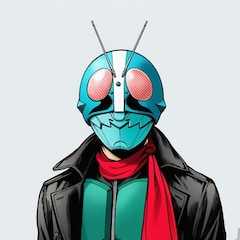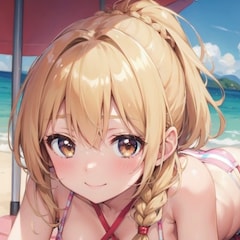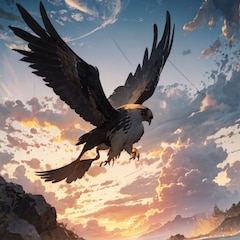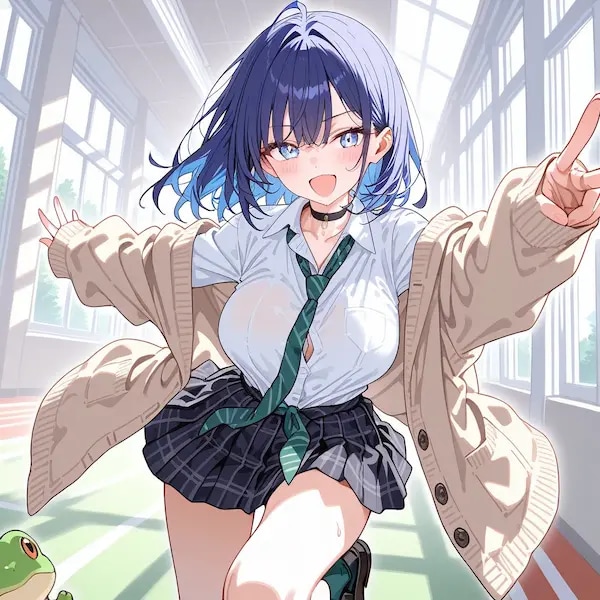




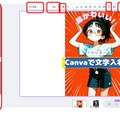
絵に文字入れ(Canvaで文字入れ)
使用したAI
Stable Diffusion XL
イラストに文字を入れたい場合
※ご存知の方法があればそれでOK
今回は無料利用可能(登録は必要だったかも?)な
Canvaを使った事例を紹介します。
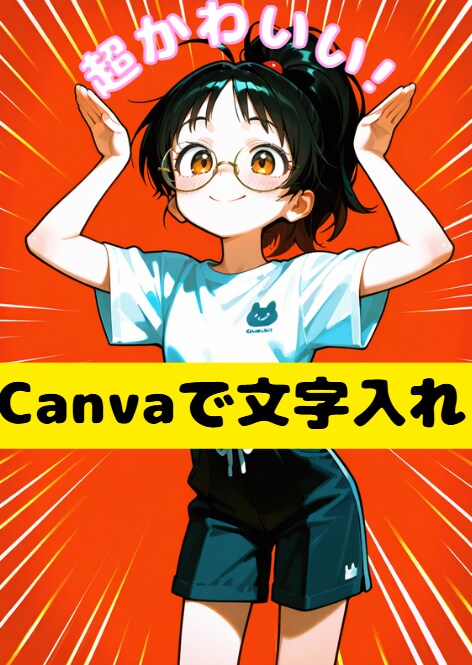
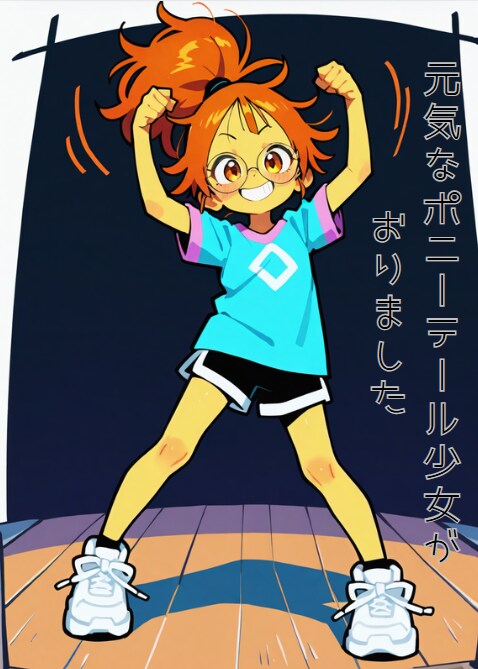
1枚目と2枚目が完成図(イラストを邪魔しない文字の配置できます)
PC画面を例に説明
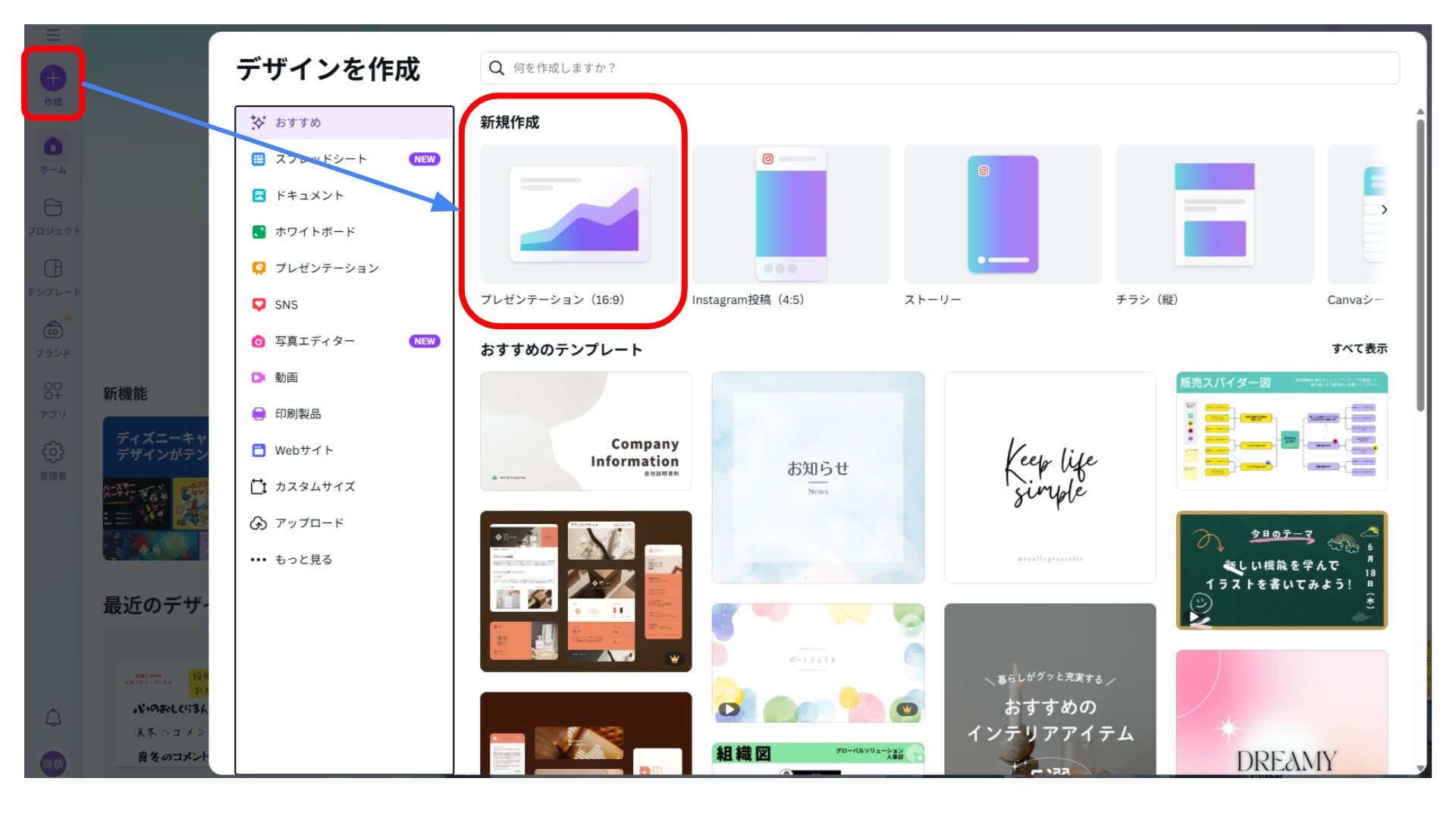
3枚目:
トップページ左にある
1.”作成”を選択
2.新規作成にある”プレゼンテーション(16:9)”を選択
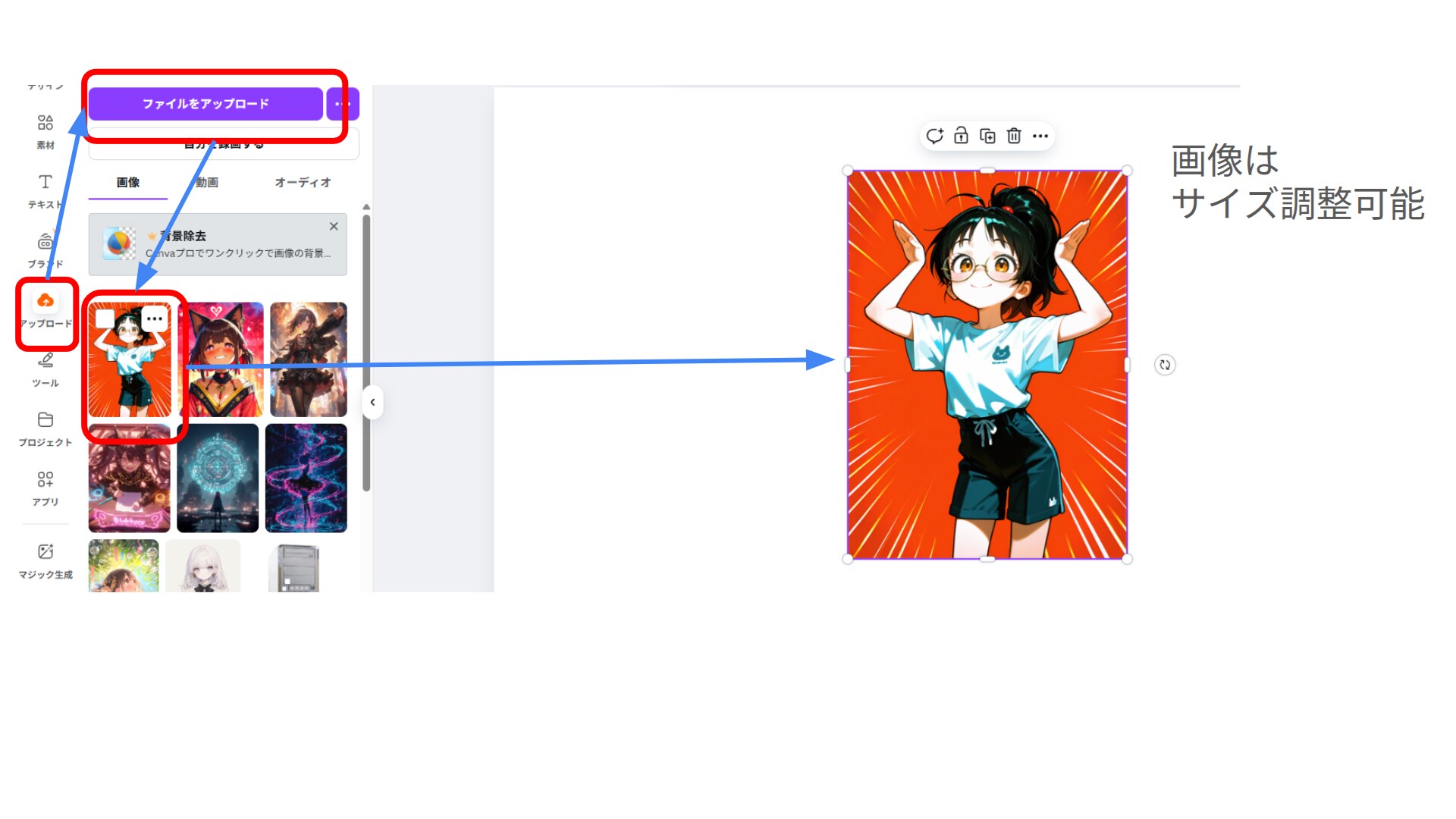
4枚目:
1.”アップロード”を選択
2.”ファイルをアップロード”を選択
3.自分のフォルダから画像をアップロード
4.Canvaに表示された”イラスト”を選択
5.右側の作業画面に自分のイラストが出ればOK(動かしたり、サイズ変更などできます)
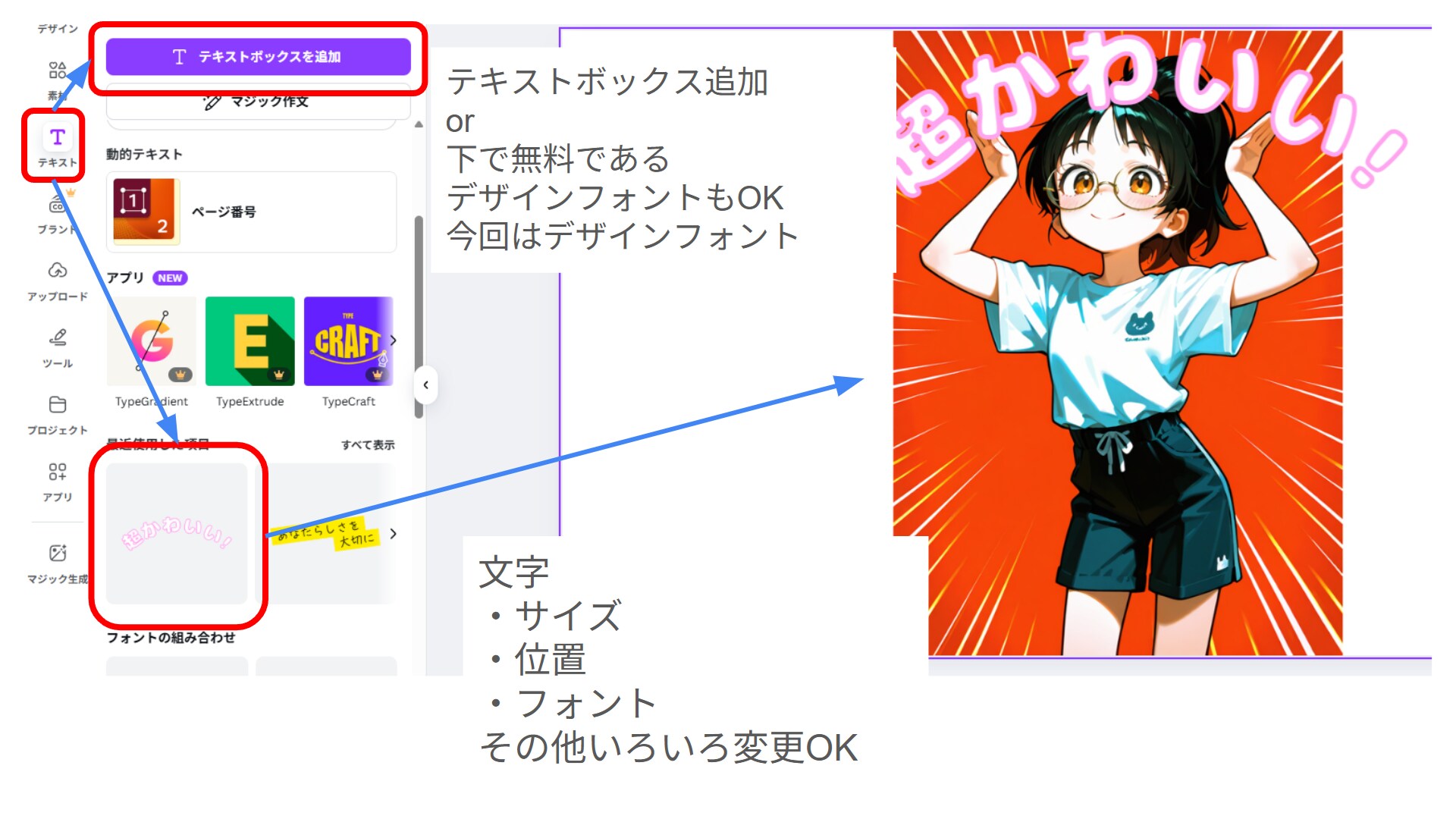
5枚目:
1.”テキスト”を選択
2-A.”テキストボックス”を選択
2-B.画面の下にデザインされた好きなフォントを選んでもOK(王冠👑は有料の人用、マーク無いものは無料でOK)
3.出たフォントボックスにて
文字の変更
フォント変更
フォントサイズ変更
色・影付き・場所変更などなどできます
最終的にはスクリーンショット(ウィンドウズボタン+Shift+Sで切り取り)をペイントなどに貼り付けてPNGかJpegで名前つけて保存すればOK!
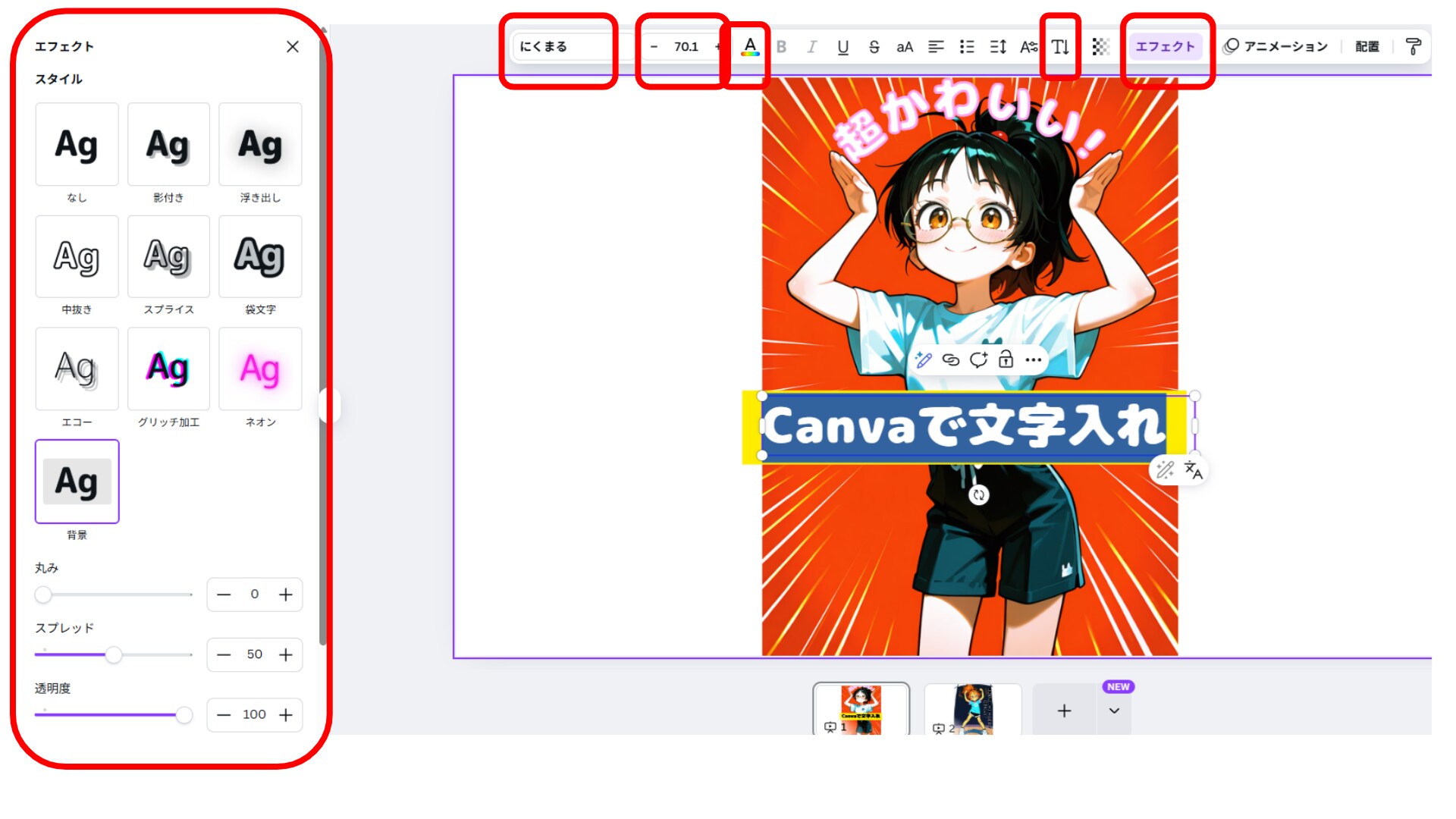
6枚目:
よく使いそうなもの
編集する文字を選択すると上側に出てきます。
上側のバーを左からよく使いそうなもの
・フォント
・フォントサイズ
・文字の色
・縦書きへの変更
・エフェクト(画面左、文字が背景と同化して見にくい時は”袋文字”とか”中抜き”とか使うと良いかも)
ある程度は使いながら、戻れば何とかなるので、色々触ってみてください^^
スマホアプリもあります。
PCで言う左側のメニューバーみたいなのを出したい時は
画面の何でもないところをタッチすると下に表示されます。
スマホは縦長なので最初に”Instagram投稿(4:5)”とか縦長デザインを使うと良いかもです。
※読み上げ動画化の時は文字有りでも無しでもOKです。
文字有りなら字幕無しにします。
文字無しならVREWで字幕をセットします。
Youtubeにも多数動画あるので、”Canva 文字入れ”などで検索して、そっち見た方がわかりやすいかも
※ご存知の方法があればそれでOK
今回は無料利用可能(登録は必要だったかも?)な
Canvaを使った事例を紹介します。
1枚目と2枚目が完成図(イラストを邪魔しない文字の配置できます)
PC画面を例に説明
3枚目:
トップページ左にある
1.”作成”を選択
2.新規作成にある”プレゼンテーション(16:9)”を選択
4枚目:
1.”アップロード”を選択
2.”ファイルをアップロード”を選択
3.自分のフォルダから画像をアップロード
4.Canvaに表示された”イラスト”を選択
5.右側の作業画面に自分のイラストが出ればOK(動かしたり、サイズ変更などできます)
5枚目:
1.”テキスト”を選択
2-A.”テキストボックス”を選択
2-B.画面の下にデザインされた好きなフォントを選んでもOK(王冠👑は有料の人用、マーク無いものは無料でOK)
3.出たフォントボックスにて
文字の変更
フォント変更
フォントサイズ変更
色・影付き・場所変更などなどできます
最終的にはスクリーンショット(ウィンドウズボタン+Shift+Sで切り取り)をペイントなどに貼り付けてPNGかJpegで名前つけて保存すればOK!
6枚目:
よく使いそうなもの
編集する文字を選択すると上側に出てきます。
上側のバーを左からよく使いそうなもの
・フォント
・フォントサイズ
・文字の色
・縦書きへの変更
・エフェクト(画面左、文字が背景と同化して見にくい時は”袋文字”とか”中抜き”とか使うと良いかも)
ある程度は使いながら、戻れば何とかなるので、色々触ってみてください^^
スマホアプリもあります。
PCで言う左側のメニューバーみたいなのを出したい時は
画面の何でもないところをタッチすると下に表示されます。
スマホは縦長なので最初に”Instagram投稿(4:5)”とか縦長デザインを使うと良いかもです。
※読み上げ動画化の時は文字有りでも無しでもOKです。
文字有りなら字幕無しにします。
文字無しならVREWで字幕をセットします。
Youtubeにも多数動画あるので、”Canva 文字入れ”などで検索して、そっち見た方がわかりやすいかも
呪文
入力なし