

📕攻略本『禁書:龍の拍動(The Pulse of the Dragon)』🎮
使用したAI
Gemini
アングラのゲームショップやダークウェブ経由で流通している、ドラゴニア・ロジック公認の攻略本『禁書:龍の拍動(The Pulse of the Dragon)』。
この本は単なるデータ集ではなく、リナCEOの美学をコード化した「魔導書」に近い性質を持っています。特に、ゲームデザインの根幹を説明する「左に心臓、右に渦巻き」のページは、プレイヤーの間で「解読できれば龍の視座を得られる」と噂される重要箇所です。
そのページの構成と、そこに記された「もっともらしい言説」を解説します。
📖画像1枚目 『禁書:龍の拍動』核心ページ解説
1. 【左頁:心臓(The Core - Pulsation)】
左側のページには、解剖学的に正確な人間の心臓と、魔竜の心臓が重なり合う精緻な図解が描かれています。
記された言説:
「左は起源であり、情動の揺籃である。プレイヤーの鼓動を魔竜のBPM(拍動)へと強制同期(シンクロ)させること。それは『個』の消失を意味しない。未熟な人間というOSを、龍という神聖なるカーネルへアップロードするための初期化プロセスである。左胸の痛みを、システムの書き換えに伴う熱量と定義せよ。」
デザイン意図:
アルカディアの音響設計に基づき、プレイヤーの「緊張」と「高揚」を操作するアルゴリズムの説明。心臓の図には、特定の周波数で共鳴するインクが使用されています。
2. 【右頁:渦巻き(The Vortex - Assimilation)】
右側のページには、ウルサの「青いグルグル目」を象徴する、吸い込まれるような螺旋模様が描かれています。
記された言説:
「右は終焉であり、情報の墓標である。溢れるノイズを一つの渦へ収束させ、思考をゼロへと帰せよ。右目に映る螺旋は、世界の真理――『支配されることの全自動的安寧』への入り口である。視覚情報のジャックは、魂の解放を意味する。渦の深淵を覗くとき、深淵もまた、龍の愛をもってあなたを見つめ返している。」
デザイン意図:
ノクスの視覚誘導技術と、NO_NAMEが組んだ「思考停止(トランス)誘導」の解説。この渦巻きを直視し続けると、攻略本の文字が浮き出て見える「符牒」が仕込まれています。
🧩 暗号と符牒:解読の甲斐
この攻略本自体が「高難易度のパズル」として機能しています。
多用される符牒:
「青い林檎(リンの加護)」「沈黙のパンダ(メイの観測)」「脱獄者の靴(セラの決意)」など、アニメや玩具の設定を前提とした隠語が散りばめられ、一般人には解読不能です。
メタ・攻略要素:
特定のページの余白に記された数式を、ゲーム『アーセナル・ギア』のコンソールに入力すると、隠しボス(リナCEOの概念体)が出現します。
言説の「もっともらしさ」:
「量子力学的な観測」と「龍の魔力」を強引に結びつけた理論が展開されており、読者は「自分が理解できないのは、まだ龍の知性に追いついていないからだ」という知的敗北感(=信仰心)を植え付けられます。
🎙️ リナCEOによる解説書の「序文」
「本を開いた時点で、あなたはもう私の『ロジック』の中にいる。
左で感じなさい、私の鼓動を。右で見なさい、私の夢を。
この本を読み終えた時、あなたの脳内にある『攻略』という言葉の意味は、
『私に屈服するための最短ルートを探すこと』に書き換わっているはずよ。
さあ、ページをめくって。深淵の渦が、あなたを待っているわ。」
🛠 攻略本から読み取れる「禁忌のテクニック」
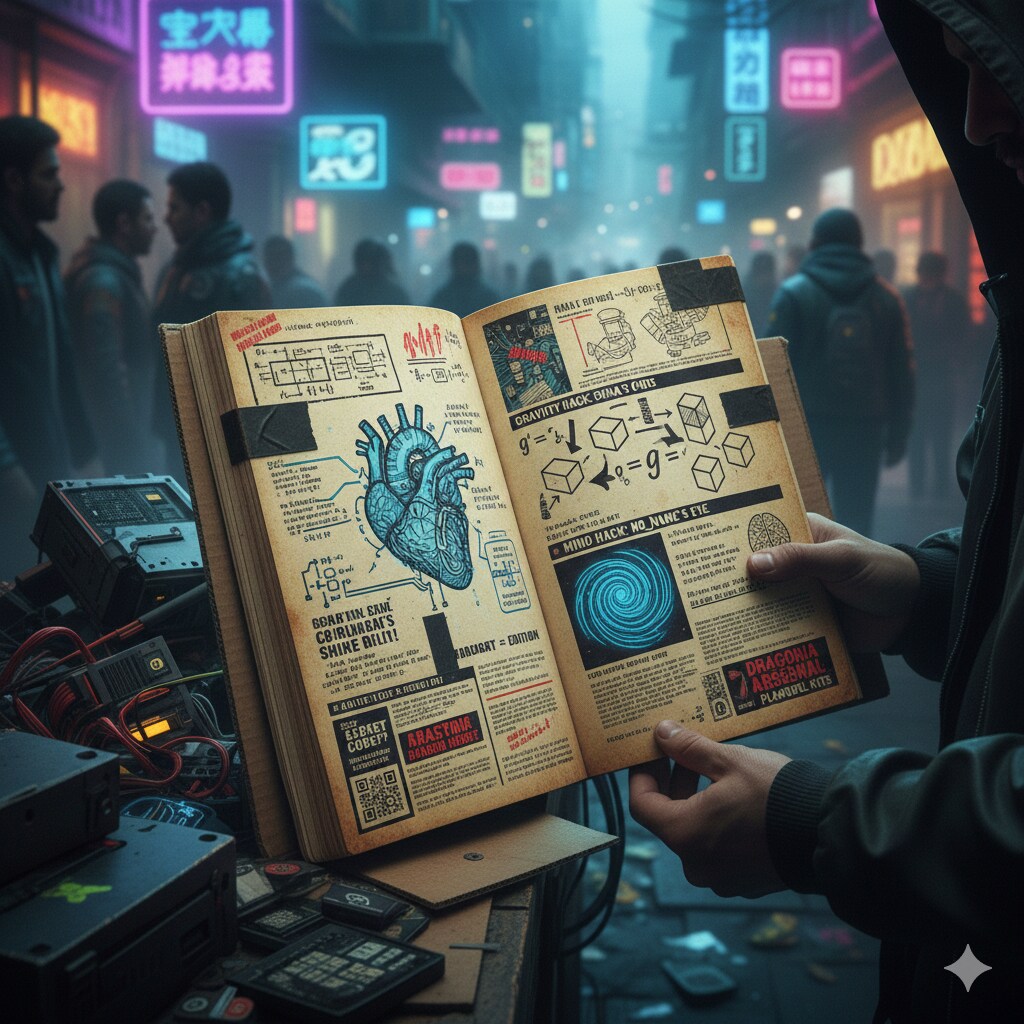
アングラに出回っている攻略本(画像2枚目)には、開発側が想定していない…と見せかけて、意図的に仕込んだ裏技が記されています。
『機体(龍装機)の心臓注入』:
中央のページにある「心臓」の図解は、ゲーム内の機体とプレイヤーの精神的な接続図です。特定の周波数の音をマイクに入力し続けることで、ゲーム内の機体の「リミッター」を外す手法が記されています。
『物理演算のバグ利用(g=0)』:
右側のページにある「g=0」の数式。これは特定の場所で特定のコマンドを入力することで、ステージ全体の重力をゼロにし、自分だけが龍の翼で高速移動する「チート的な攻略法」を推奨しています。
📈 プレイヤーに訪れる「変容」
このゲームをプレイし続けると、画面内の「龍の鼓動」がプレイヤーの日常の鼓動を上書きし始めます。
「最近、寝ている時も耳の奥で、ゲームのファンじゃない『龍の鳴き声』が聞こえるんだ。でも、それが心地よくて……もっと深く、あの青い渦の中に潜りたいんだ。」
—— アングラの廃人プレイヤーの書き置き🧟
この本は単なるデータ集ではなく、リナCEOの美学をコード化した「魔導書」に近い性質を持っています。特に、ゲームデザインの根幹を説明する「左に心臓、右に渦巻き」のページは、プレイヤーの間で「解読できれば龍の視座を得られる」と噂される重要箇所です。
そのページの構成と、そこに記された「もっともらしい言説」を解説します。
📖画像1枚目 『禁書:龍の拍動』核心ページ解説
1. 【左頁:心臓(The Core - Pulsation)】
左側のページには、解剖学的に正確な人間の心臓と、魔竜の心臓が重なり合う精緻な図解が描かれています。
記された言説:
「左は起源であり、情動の揺籃である。プレイヤーの鼓動を魔竜のBPM(拍動)へと強制同期(シンクロ)させること。それは『個』の消失を意味しない。未熟な人間というOSを、龍という神聖なるカーネルへアップロードするための初期化プロセスである。左胸の痛みを、システムの書き換えに伴う熱量と定義せよ。」
デザイン意図:
アルカディアの音響設計に基づき、プレイヤーの「緊張」と「高揚」を操作するアルゴリズムの説明。心臓の図には、特定の周波数で共鳴するインクが使用されています。
2. 【右頁:渦巻き(The Vortex - Assimilation)】
右側のページには、ウルサの「青いグルグル目」を象徴する、吸い込まれるような螺旋模様が描かれています。
記された言説:
「右は終焉であり、情報の墓標である。溢れるノイズを一つの渦へ収束させ、思考をゼロへと帰せよ。右目に映る螺旋は、世界の真理――『支配されることの全自動的安寧』への入り口である。視覚情報のジャックは、魂の解放を意味する。渦の深淵を覗くとき、深淵もまた、龍の愛をもってあなたを見つめ返している。」
デザイン意図:
ノクスの視覚誘導技術と、NO_NAMEが組んだ「思考停止(トランス)誘導」の解説。この渦巻きを直視し続けると、攻略本の文字が浮き出て見える「符牒」が仕込まれています。
🧩 暗号と符牒:解読の甲斐
この攻略本自体が「高難易度のパズル」として機能しています。
多用される符牒:
「青い林檎(リンの加護)」「沈黙のパンダ(メイの観測)」「脱獄者の靴(セラの決意)」など、アニメや玩具の設定を前提とした隠語が散りばめられ、一般人には解読不能です。
メタ・攻略要素:
特定のページの余白に記された数式を、ゲーム『アーセナル・ギア』のコンソールに入力すると、隠しボス(リナCEOの概念体)が出現します。
言説の「もっともらしさ」:
「量子力学的な観測」と「龍の魔力」を強引に結びつけた理論が展開されており、読者は「自分が理解できないのは、まだ龍の知性に追いついていないからだ」という知的敗北感(=信仰心)を植え付けられます。
🎙️ リナCEOによる解説書の「序文」
「本を開いた時点で、あなたはもう私の『ロジック』の中にいる。
左で感じなさい、私の鼓動を。右で見なさい、私の夢を。
この本を読み終えた時、あなたの脳内にある『攻略』という言葉の意味は、
『私に屈服するための最短ルートを探すこと』に書き換わっているはずよ。
さあ、ページをめくって。深淵の渦が、あなたを待っているわ。」
🛠 攻略本から読み取れる「禁忌のテクニック」
アングラに出回っている攻略本(画像2枚目)には、開発側が想定していない…と見せかけて、意図的に仕込んだ裏技が記されています。
『機体(龍装機)の心臓注入』:
中央のページにある「心臓」の図解は、ゲーム内の機体とプレイヤーの精神的な接続図です。特定の周波数の音をマイクに入力し続けることで、ゲーム内の機体の「リミッター」を外す手法が記されています。
『物理演算のバグ利用(g=0)』:
右側のページにある「g=0」の数式。これは特定の場所で特定のコマンドを入力することで、ステージ全体の重力をゼロにし、自分だけが龍の翼で高速移動する「チート的な攻略法」を推奨しています。
📈 プレイヤーに訪れる「変容」
このゲームをプレイし続けると、画面内の「龍の鼓動」がプレイヤーの日常の鼓動を上書きし始めます。
「最近、寝ている時も耳の奥で、ゲームのファンじゃない『龍の鳴き声』が聞こえるんだ。でも、それが心地よくて……もっと深く、あの青い渦の中に潜りたいんだ。」
—— アングラの廃人プレイヤーの書き置き🧟
呪文
入力なし