




V4BからGARNETへのi2i時の詳細設定
使用したAI
ちちぷい生成機能
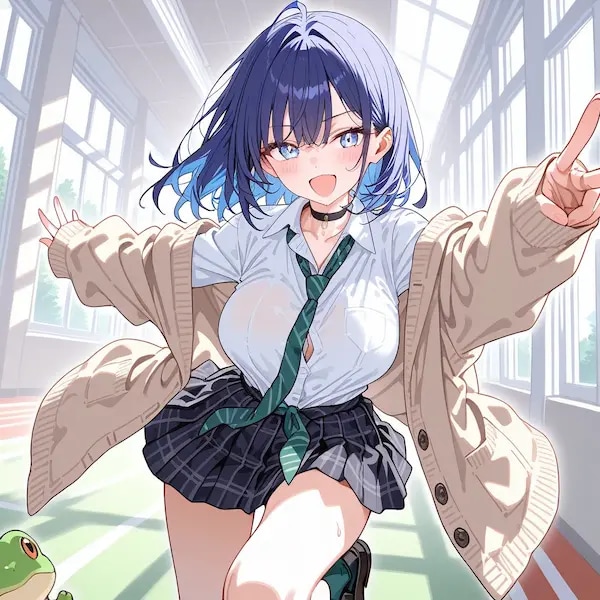
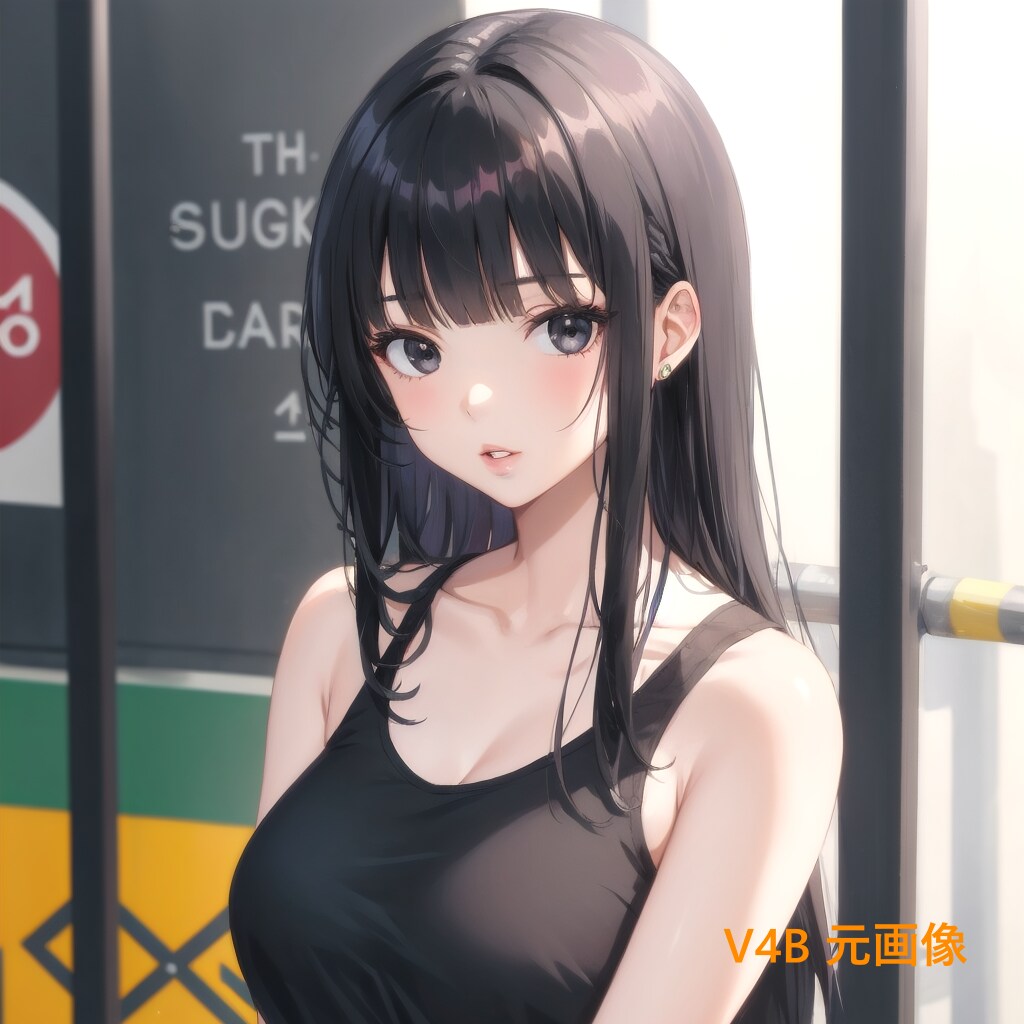
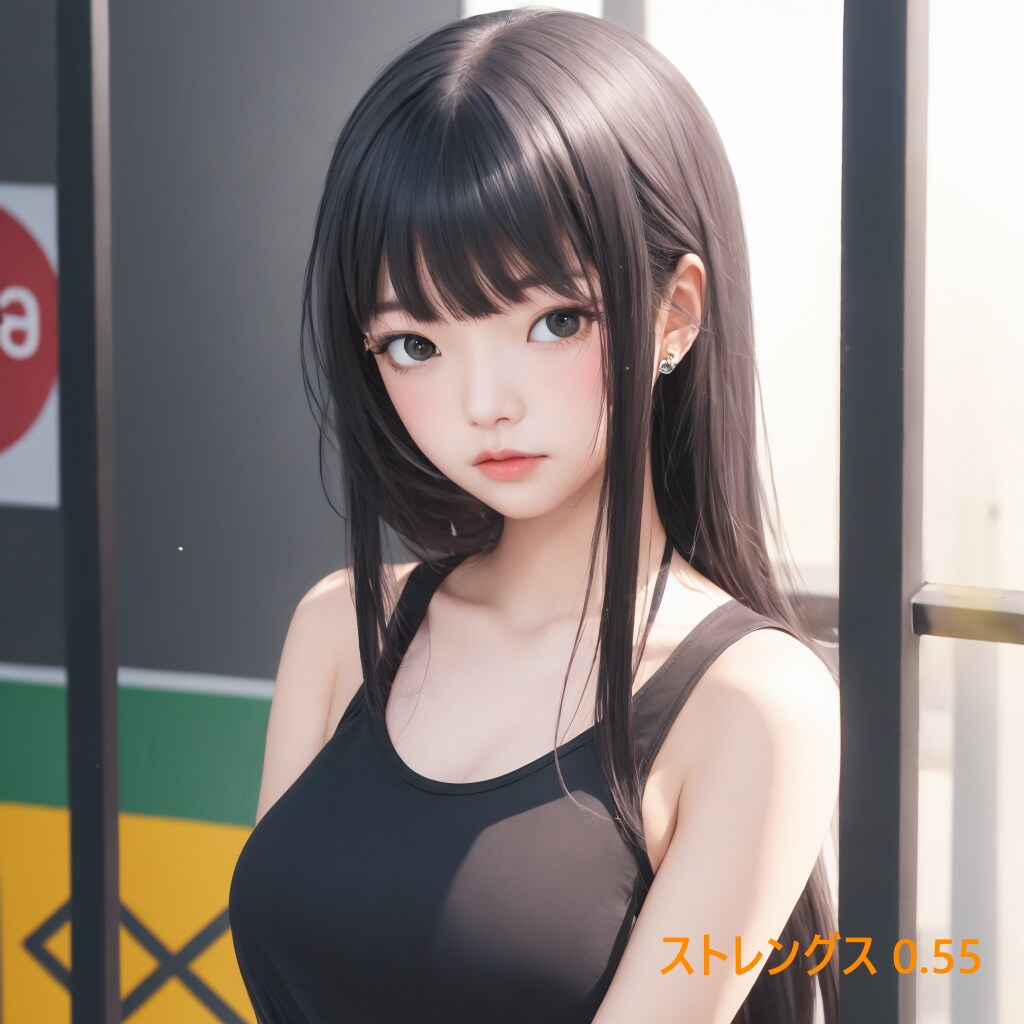
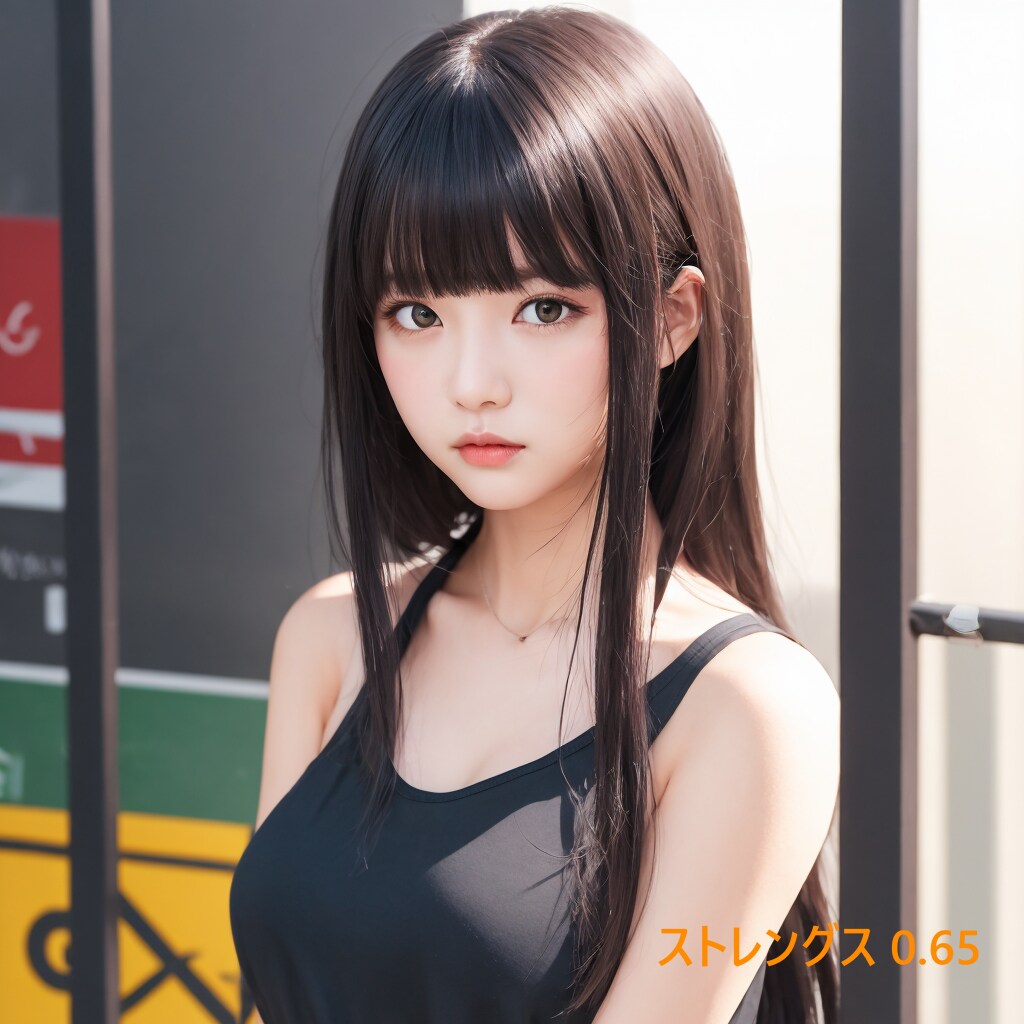
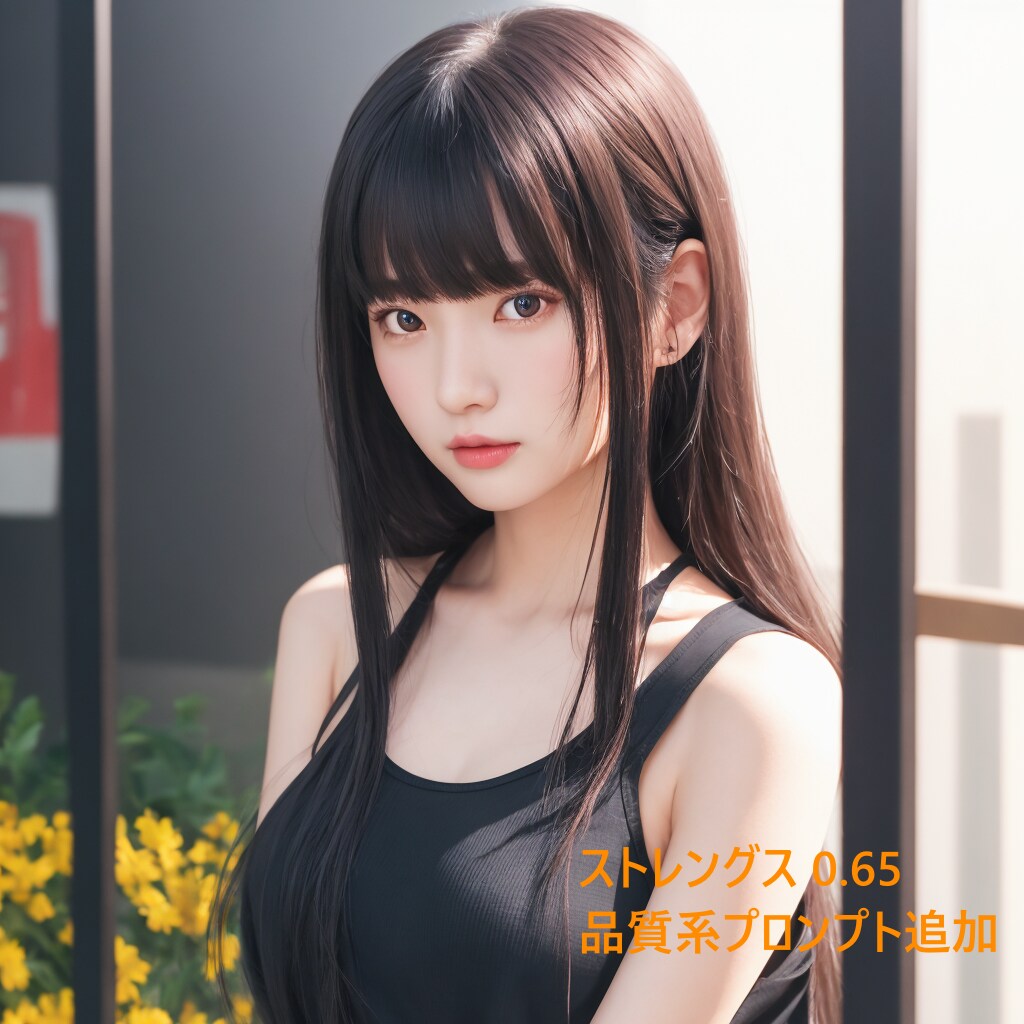
V4BからGARNETへのi2i時における「詳細設定 - ストレングス」の値の比較
【比較画像】
1枚目:元画像(V4B)
2枚目:ストレングス 0.55
3枚目:ストレングス 0.6
4枚目:ストレングス 0.65
5枚目:ストレングス 0.65 + 下記の品質系プロンプトを追加
【注意事項】
・今回の検証ではストレングス 0.65が最適と判断しましたが、毎回この値が最適とは限らないため、状況に応じて調整してください。
・指は崩れやすいため、指が写っていない画像を選ぶのが望ましいです。
※検証の詳細手順
以下の手順で検証を行いました(「画面サイズを倍にする」設定で生成)。
1.V4Bで画像を生成
2.生成された画像を生成履歴から開く
3.画面下部の「i2i」ボタンを押す
4.モデルにGARNETを選択
5.「詳細設定」を表示し、ストレングスを設定
6.「〇pui 生成する」ボタンを押す
【使用した品質系プロンプト】
(masterpiece, best quality:1.4), (8k, raw photo, photo realistic), shiny skin, detailed skin, detailed face, detailed eyes, Japanese idol, beautiful face,
【比較画像】
1枚目:元画像(V4B)
2枚目:ストレングス 0.55
3枚目:ストレングス 0.6
4枚目:ストレングス 0.65
5枚目:ストレングス 0.65 + 下記の品質系プロンプトを追加
【注意事項】
・今回の検証ではストレングス 0.65が最適と判断しましたが、毎回この値が最適とは限らないため、状況に応じて調整してください。
・指は崩れやすいため、指が写っていない画像を選ぶのが望ましいです。
※検証の詳細手順
以下の手順で検証を行いました(「画面サイズを倍にする」設定で生成)。
1.V4Bで画像を生成
2.生成された画像を生成履歴から開く
3.画面下部の「i2i」ボタンを押す
4.モデルにGARNETを選択
5.「詳細設定」を表示し、ストレングスを設定
6.「〇pui 生成する」ボタンを押す
【使用した品質系プロンプト】
(masterpiece, best quality:1.4), (8k, raw photo, photo realistic), shiny skin, detailed skin, detailed face, detailed eyes, Japanese idol, beautiful face,
呪文
呪文を見るにはログイン・会員登録が必須です。
イラストの呪文(プロンプト)
jacket partially removed, heart in eye, burnt clothes, holding fishing rod, kanji, doujin cover, pentagram, tape gag, adjusting headwear, red socks, friends, cloud print, coke-bottle glasses, oral invitation, competition school swimsuit, barbell piercing, gradient legwear, prisoner, blood on breasts, wind chime, carrying over shoulder, tape measure, flaming weapon
イラストの呪文(ネガティブプロンプト)
jacket partially removed, heart in eye, burnt clothes, holding fishing rod, kanji, doujin cover, pentagram, tape gag, adjusting headwear, red socks, friends, cloud print, coke-bottle glasses, oral invitation, competition school swimsuit, barbell piercing, gradient legwear, prisoner, blood on breasts, wind chime, carrying over shoulder, tape measure, flaming weapon
- Steps 30
- Scale 7
- Seed 339562954
- Sampler DPM++ 2M SDE Karras
- Strength 0
- Noise 1
- Steps 30
- Scale 7
- Seed 339562954
- Sampler DPM++ 2M SDE Karras
- Strength 0
- Noise 1